Mashup-Fehlercode 10122
Antworten erfolgen im Forum.
Zur QuelleQuestion
Meine Semantic-Modelle in Power BI lassen sich nicht mehr aktualisieren. Die Fehlermeldung lautet wie folgt:
DataSource.Fehler: OData: Anfrage fehlgeschlagen: Der Remote-Server hat einen Fehler zurückgegeben: (429) Zu viele Anfragen. (Zu viele Anfragen). Microsoft.Data.Mashup.ErrorCode = 10122.
Wie kann ich das verhindern?
Akzeptierte Antwort
Für weitergehende Unterstützung empfehlen wir Ihnen, Ihren Berater hinzuzuziehen oder eine kurze Beratung unter folgender Adresse zu buchen:

calendar.proton.me
Die Kosten hierfür werden pro angefangener Viertelstunde in Rechnung gestellt.
Antworten 5
Diese Frage wurde nach 1 Woche Inaktivität automatisch geschlossen. Die zuletzt gegebene Antwort wurde als Lösung markiert.
Bitte stellen Sie eine neue Frage in einem separaten Thema, falls das Problem erneut auftritt. Bitte fügen Sie in der neuen Frage einen Link zu diesem Thema ein, indem Sie dessen URL in den Text einfügen.
Antworten 2
Zusätzliche Informationen
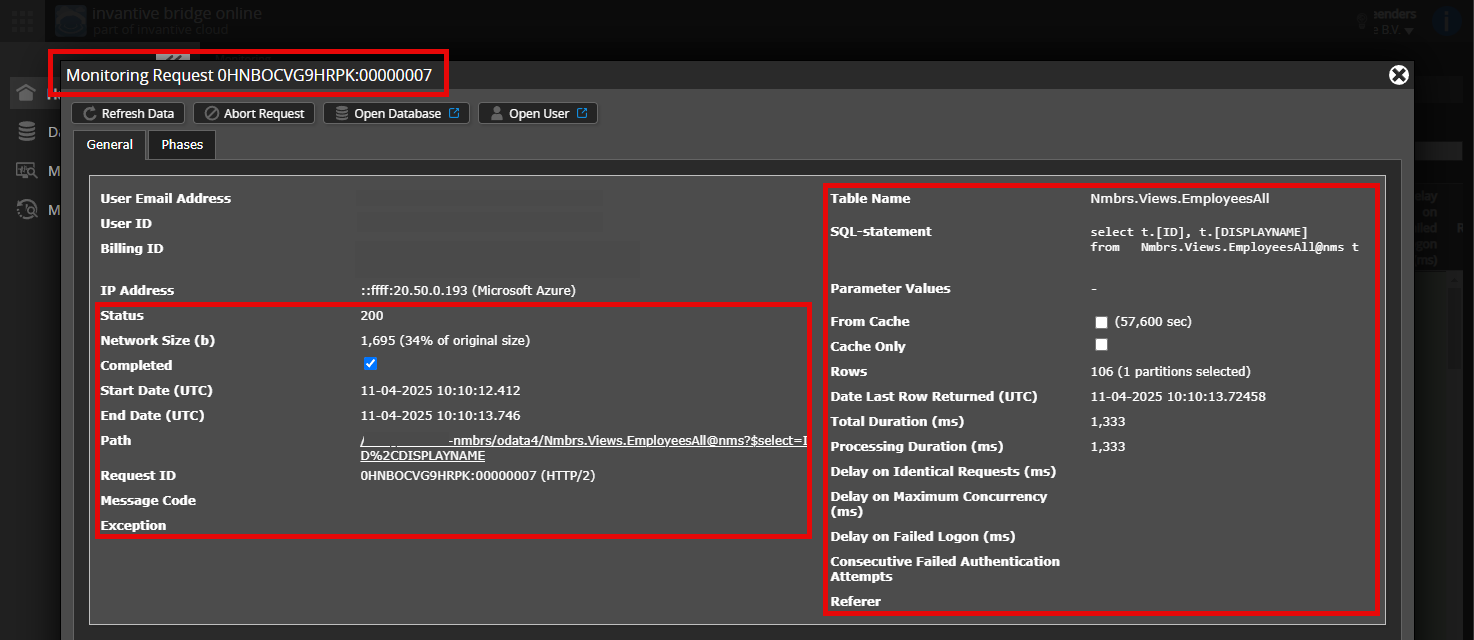
Ist es möglich, einen (anonymisierten) Screenshot der Details der Anfrage in Invantive Bridge Online Monitoring hinzuzufügen, wie in Mehr Einblick mit dem neuen Bridge Online Monitoring beschrieben?
Die Details finden Sie, indem Sie auf die Download-Anfrage klicken, die den Titel dieses Themas darstellt.
Die Download-Anfrage enthält in der Regel eine SQL-Anweisung, in der der Tabellenname sichtbar ist.
Bitte lassen Sie mindestens die folgenden Angaben aus beiden Spalten sichtbar:
- die Titelleiste mit der Anfrage-ID,
- den Statuscode, die Netzwerkgröße, den Pfad und die Zeitangaben in der linken Spalte,
- den Fehlercode und die Fehlermeldung ganz unten in der linken Spalte,
- die gesamte rechte Spalte einschließlich der SQL-Anweisung, des Tabellennamens und der Parameterwerte.
Beispiel:

Überprüfen Sie den richtigen Server und Benutzer
Vergewissern Sie sich sorgfältig, dass Sie sich auf der Bridge Online-Website anmelden, die auch von Power BI aus genutzt wird, und dass Sie denselben Benutzernamen verwenden. Sie sehen nur die Anfragen des Invantive-Cloud-Benutzers, mit dem Sie sich auf der Website anmelden.
Es sind vier Server im Einsatz:
bridge-online.cloudapp-online.cloudbridge-online.invantive.comapp-online.invantive.com
Den verwendeten Server finden Sie in Ihrem Skript oder im Quellcode des Berichts.
Überprüfen Sie die korrekte Anfrage und die Details
Stellen Sie sicher, dass Sie die Anfrage zunächst auswählen, um die Details anzuzeigen. Im Screenshot sollte nur eine Anfrage sichtbar sein.
Überprüfen Sie außerdem sorgfältig, ob die Anfrage einen Pfad mit odata4 oder apps enthält. Anfragen mit anderen Pfaden sind für diesen Zweck in der Regel nicht relevant.
Fehlermeldung und Tipps per E-Mail
Darüber hinaus erhält der Invantive Cloud-Benutzer, bei dem die Fehlermeldung aufgetreten ist, in der Regel eine E-Mail mit einer Fehlermeldung und Tipps an seine E-Mail-Adresse, wenn eine Fehlermeldung in Power BI, Power Query, Azure Data Factory, Qlik oder Tableau vorliegt.
Es wird empfohlen, den Spam-Ordner des betroffenen Nutzers auf solche E-Mails zu überprüfen, die von support@invantive.com gesendet wurden.
Antworten 3
Entschuldigung, aber ich verstehe anhand deiner Antwort nicht ganz, was ich tun soll und wo ich nachsehen muss.
Könntest du mir dabei etwas weiterhelfen? Vorläufig habe ich die Aktualisierung einiger Berichte in Power BI deaktiviert, was zwar funktioniert, aber ich möchte dennoch eine Möglichkeit finden, diese Berichte täglich zu aktualisieren.