Ik heb een probleem met het bijwerken van de gegevens in Power BI.
Zunächst wird angezeigt, dass die Anmeldedaten ungültig sind. Ik heb de paden gecontroleerd en beide links komen overeen (vanaf de Invantive-website en Power BI).
Ik heb de inlogmethode veranderd door in te loggen met mijn Invantive-gebruikersnaam en wachtwoord, maar zonder succes.
Jetzt erhalte ich folgende Fehlermeldung: 500:
Microsoft.Mashup.Engine1.Library.Resources.HttpResource:
Anfrage fehlgeschlagen:
OData-Version: 3 und 4,
Fehler: Der Remote-Server hat einen Fehler zurückgegeben: (500) Interner Serverfehler.
Meine Kollegen haben keine Probleme beim Zugriff auf die Daten. Mein Konto wurde gerade erst erstellt – könnte es sein, dass mir auf meiner Seite eine Einstellung fehlt?
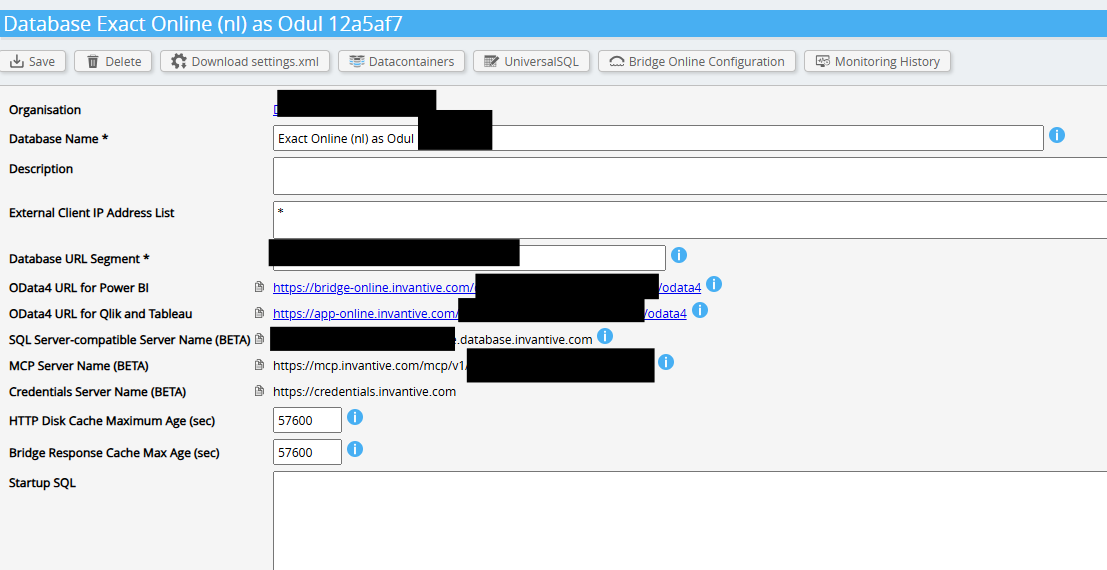
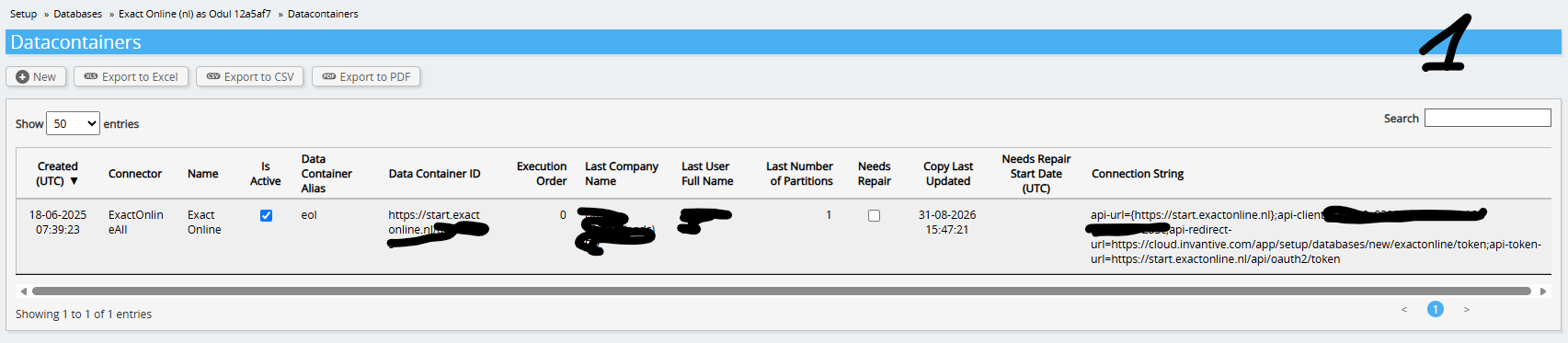
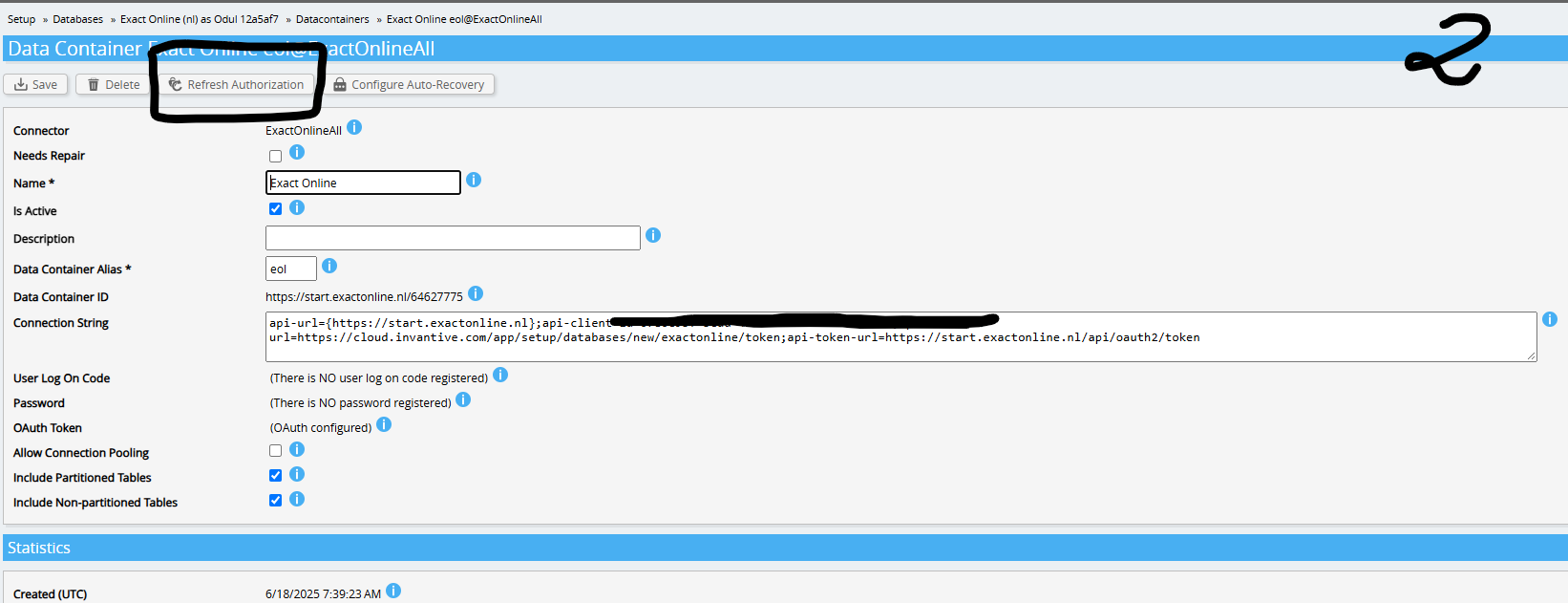
Die Schaltfläche „Autorisierungen aktualisieren“ befindet sich im Datencontainer, nicht in der Datenbank.
De foutmelding komt doordat de autorisatie gebeurt vanaf de URL https://cloud.invantive.com.
Invantive is bezig met het vervangen van het domein invantive.com ten gunste van invantive.eu. Helaas is het op sommige platformen niet mogelijk om meerdere zogenaamde Redirect URL’s te hanteren.
Wir arbeiten noch daran, diesen Prozess zu verbessern, damit die Nutzer davon weniger mitbekommen.
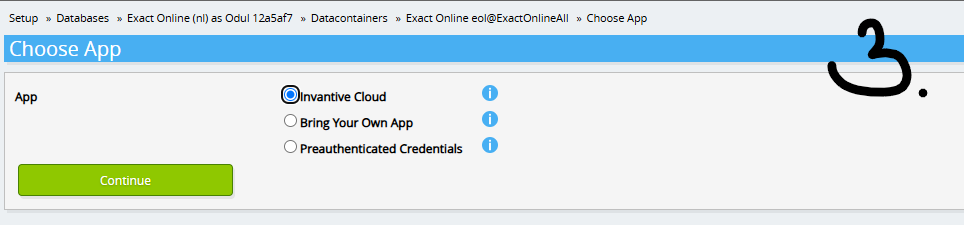
Advies is om de URL bij “Choose App” te veranderen van invantive.com in invantive.eu. Möglicherweise müssen Sie sich dann erneut anmelden.
Danach sollte die Aktualisierung der Berechtigungen funktionieren.
Diese Frage wurde nach 1 Woche Inaktivität automatisch geschlossen. Die zuletzt gegebene Antwort wurde als Lösung markiert.
Bitte stellen Sie eine neue Frage in einem separaten Thema, falls das Problem erneut auftritt. Bitte fügen Sie in der neuen Frage einen Link zu diesem Thema ein, indem Sie dessen URL in den Text einfügen.
Antworten 2
Invantive · 24-09-2026 08:19 UTC
Zusätzliche Informationen
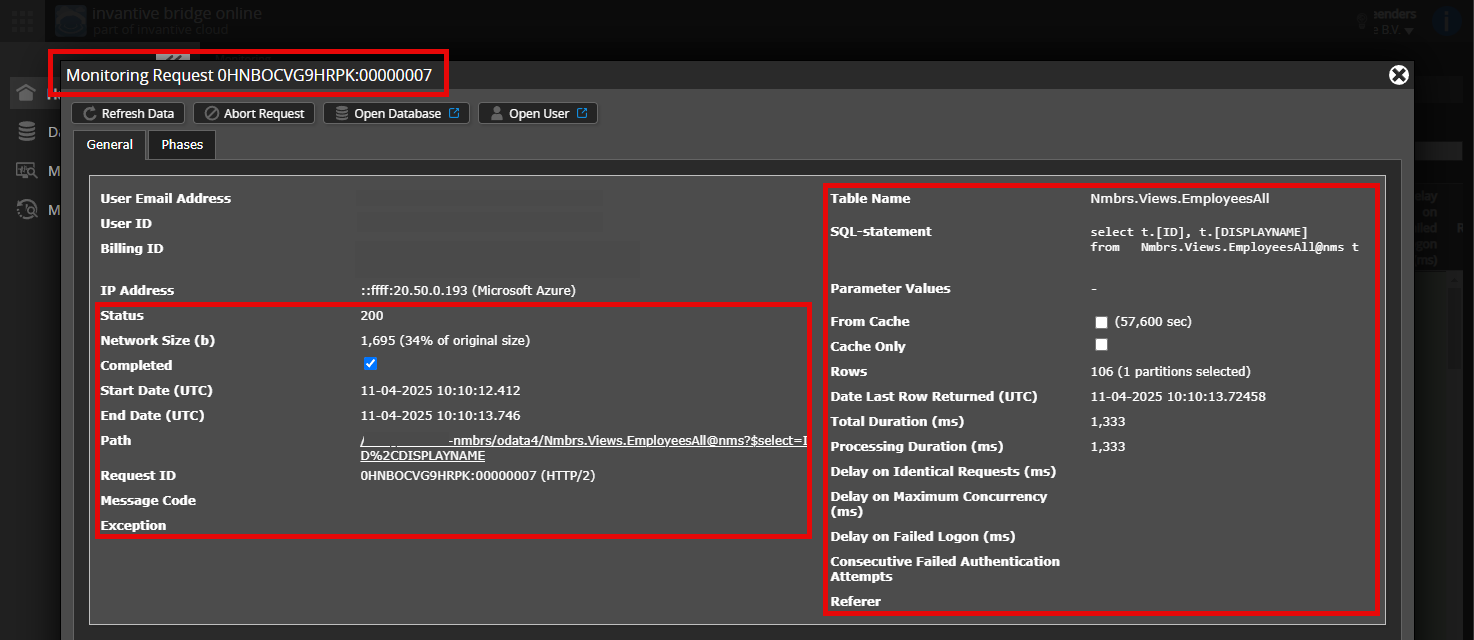
Ist es möglich, einen (anonymisierten) Screenshot der Details der Anfrage in „Online Monitoring“ auf Invantive Cloud hinzuzufügen, wie in Mehr Einblick mit dem neuen Monitoring beschrieben?
Die Details finden Sie, indem Sie auf die Download-Anfrage klicken, die den Titel dieses Themas darstellt.
Die Download-Anfrage enthält in der Regel ein SQL-Statement, in dem der Tabellenname sichtbar ist.
Bitte lassen Sie mindestens die folgenden Angaben aus beiden Spalten sichtbar:
die Titelleiste mit der Anfrage-ID,
den Statuscode, die Netzwerkgröße, den Pfad und die Zeitangaben in der linken Spalte,
den Fehlercode und die Fehlermeldung ganz unten in der linken Spalte,
die gesamte rechte Spalte einschließlich des SQL-Statement, des Tabellennamens und der Parameterwerte.
Beispiel:
Überprüfen Sie den richtigen Server und Benutzer
Vergewissern Sie sich sorgfältig, dass Sie sich auf der Invantive Cloud-Website mit demselben Benutzernamen anmelden, mit dem Sie beispielsweise über Invantive Bridge Online Daten verarbeiten. Sie sehen nur die Anfragen des Invantive Cloud-Nutzers, mit dem Sie sich auf der Website anmelden.
Überprüfen Sie die korrekte Anfrage und die Details
Stellen Sie sicher, dass Sie die Anfrage zunächst auswählen, um die Details anzuzeigen. Im Screenshot sollte nur eine Anfrage sichtbar sein.
Überprüfen Sie außerdem sorgfältig, ob die Anfrage einen Pfad mit odata4, apps oder mcp enthält. Anfragen mit anderen Pfaden sind für diesen Zweck in der Regel nicht relevant.
Fehlermeldung und Tipps per E-Mail
Darüber hinaus erhält der Invantive Cloud-Benutzer, bei dem die Fehlermeldung aufgetreten ist, in der Regel eine E-Mail mit einer Fehlermeldung und Tipps, wenn eine Fehlermeldung in Power BI, Power Query, Azure Data Factory, Qlik oder Tableau vorliegt.
Es wird empfohlen, den Spam-Ordner des betroffenen Nutzers auf solche E-Mails zu überprüfen, die von support@invantive.eu gesendet wurden.
Ich habe also versucht, nach der von Ihnen angeforderten Protokolldatei zu suchen, aber ich kann sie offenbar nicht finden. Het enige logbestand dat gerelateerd lijkt aan Power BI zou dit kunnen zijn?
Ich habe noch nie eine solche Software verwendet und bin ein wenig ratlos.
itgeneor562
eol: Toegang tot de OAuth-gegevensbron vereist een geldig access token.
The Access Token could not be retrieved.
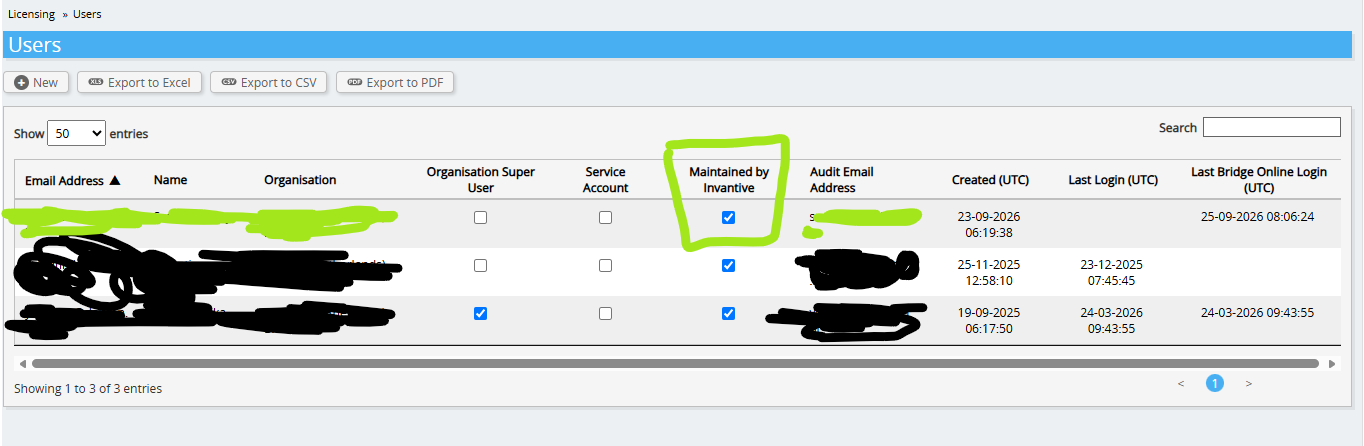
Der Exact Online-Benutzer ist nicht aktiv.
Advies is om de daar beschreven stappen te volgen om de omgeving over te zetten op een wel bestaande Exact Online-gebruiker.
Antworten 7
29-09-2026 08:40 UTC
Ich habe die Schaltfläche „Autorisierung aktualisieren“, die in diesem Artikel erwähnt wird, nicht.
Antworten 8
30-09-2026 13:41 UTC
So erhalte ich Zugriff auf „Refresh Authorization“, aber es funktioniert immer noch nicht. Können Sie mir einen Rat geben, wie ich nun weiter vorgehen soll?
itgeneor562
eol
Toegang tot de OAuth-gegevensbron vereist een geldige toegangstoken.
Das Zugriffstoken konnte nicht abgerufen werden.
De Exact Online-gebruiker is niet actief.