Código de error itgenclr093
Las respuestas se publican en el foro.
Ir a la fuenteQuestion
Aparece el siguiente mensaje de error al actualizar la página:
La operación en el objetivo Copy_yif ha fallado: ErrorCode=ODataFailedClientCreation,‘Type=Microsoft.DataTransfer.Common.Shared.HybridDeliveryException ,Message=No se ha podido crear la conexión OData con RequestUrl. ,Fuente=Microsoft.DataTransfer.Runtime.ODataConnector ,’‘Type=System.Threading.Tasks.TaskCanceledException ,Message=Se ha cancelado una tarea.,Source=mscorlib,’
Código de error en Invantive: itgenclr093.
Al actualizar la página más tarde, aparece el mismo mensaje de error.
Respuesta aceptada
¿Podría añadir la captura de pantalla de la solicitud que tiene como código de mensaje itgenclr093?
El código de error itgenclr093 indica un tiempo de espera agotado.
Responder 5
Esta pregunta se ha cerrado automáticamente tras 1 semana de inactividad. La última respuesta dada se ha marcado como solución.
Por favor, formula una nueva pregunta en un tema aparte si el problema vuelve a producirse. Por favor, incluye en la nueva pregunta un enlace a este hilo pegando su URL en el texto.
Responder 2
Información adicional
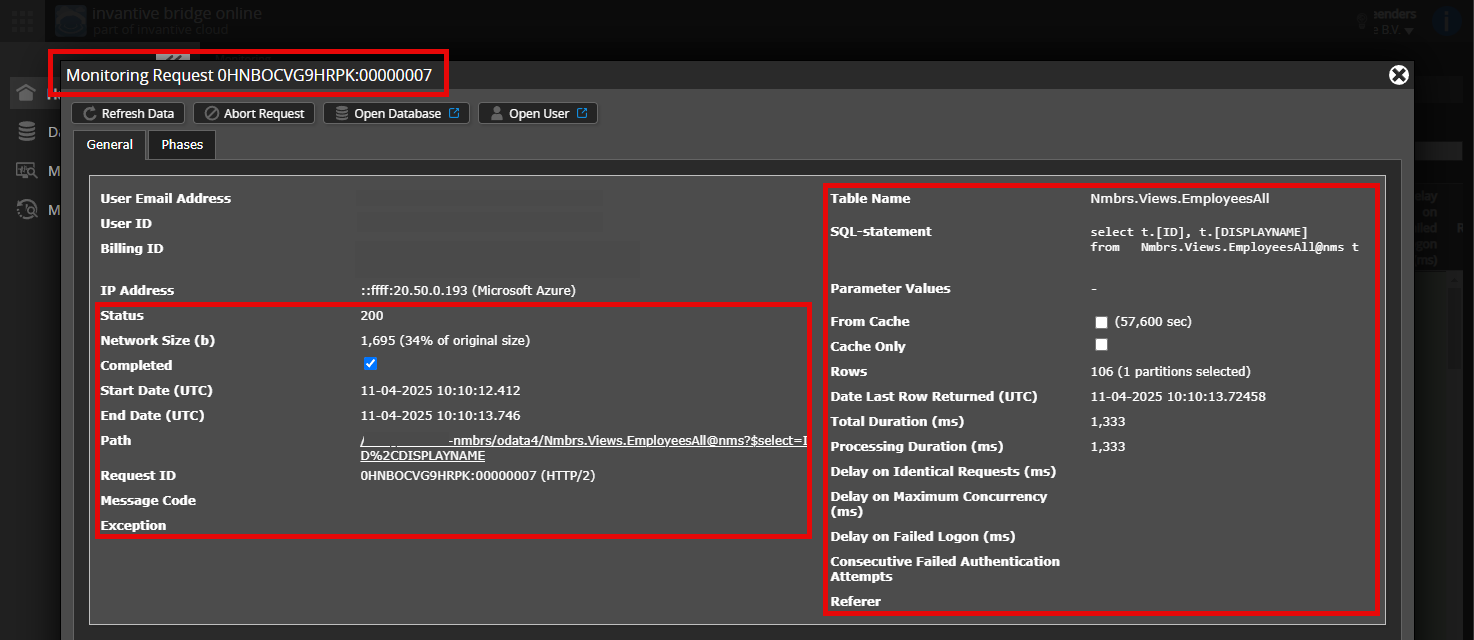
¿Es posible añadir una captura de pantalla (anonimizada) de los detalles de la solicitud en Invantive Bridge Online Monitoring, tal y como se describe en Más información con el nuevo Bridge Online Monitoring?
Encontrará los detalles haciendo clic en la solicitud de descarga que representa el tema de este hilo.
La solicitud de descarga suele contener una instrucción SQL en la que se ve el nombre de la tabla.
Por favor, deja visibles al menos los siguientes datos de ambas columnas:
- la barra de título con el ID de la solicitud,
- el código de estado, el tamaño de la red, la ruta y las horas en la columna de la izquierda,
- el código de error y el mensaje de error que aparecen al final de la columna de la izquierda,
- Toda la columna de la derecha, incluyendo la instrucción SQL, el nombre de la tabla y los valores de los parámetros.
Por ejemplo:

Comprueba que el servidor y el usuario sean los correctos
Comprueba cuidadosamente que inicias sesión en el sitio web de Bridge Online que también se utiliza desde Power BI y con el mismo nombre de usuario. Solo verá las solicitudes del usuario de Invantive Cloud con el que haya iniciado sesión en el sitio web.
Hay cuatro servidores en funcionamiento:
bridge-online.cloudapp-online.cloudbridge-online.invantive.comapp-online.invantive.com
Podrá ver el servidor utilizado en su script o en el código fuente del informe.
Comprueba que la solicitud y los detalles sean correctos
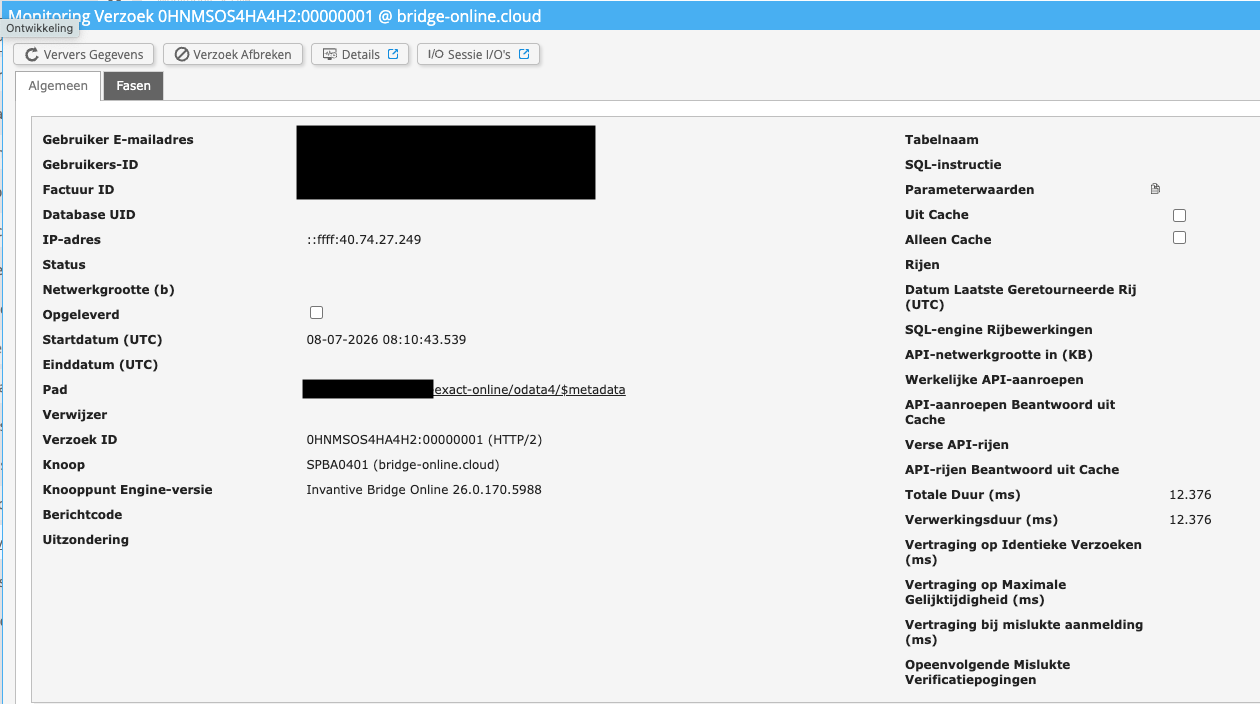
Asegúrese de seleccionar primero la solicitud para ver los detalles. Solo debe aparecer una solicitud en la captura de pantalla.
Comprueba también cuidadosamente si la solicitud tiene una ruta que contenga odata4 o apps. Las solicitudes con otras rutas no suelen ser relevantes para este fin.
Mensaje de error y consejos por correo electrónico
Además, el usuario de Invantive Cloud que haya recibido el mensaje de error suele recibir un correo electrónico en su dirección de correo con el mensaje de error y consejos si se produce un error en Power BI, Power Query, Azure Data Factory, Qlik o Tableau.
Se recomienda comprobar la carpeta de spam del usuario en cuestión para ver si hay correos de este tipo enviados desde support@invantive.com.