Ik heb een probleem met het bijwerken van de gegevens in Power BI.
Al principio indica que los datos de inicio de sesión no son válidos. Ik heb de paden gecontroleerd en beide links komen overeen (vanaf de Invantive-website en Power BI).
Ik heb de inlogmethode veranderd door in te loggen met mijn Invantive-gebruikersnaam en wachtwoord, maar zonder succes.
Ahora me aparece el mensaje de error 500:
Microsoft.Mashup.Engine1.Library.Resources.HttpResource:
Error en la solicitud:
Versión de OData: 3 y 4,
Error: El servidor remoto ha devuelto un error: (500) Error interno del servidor.
Mis compañeros no tienen ningún problema para acceder a los datos. Acabo de crear mi cuenta, ¿podría ser que me falte alguna configuración por mi parte?
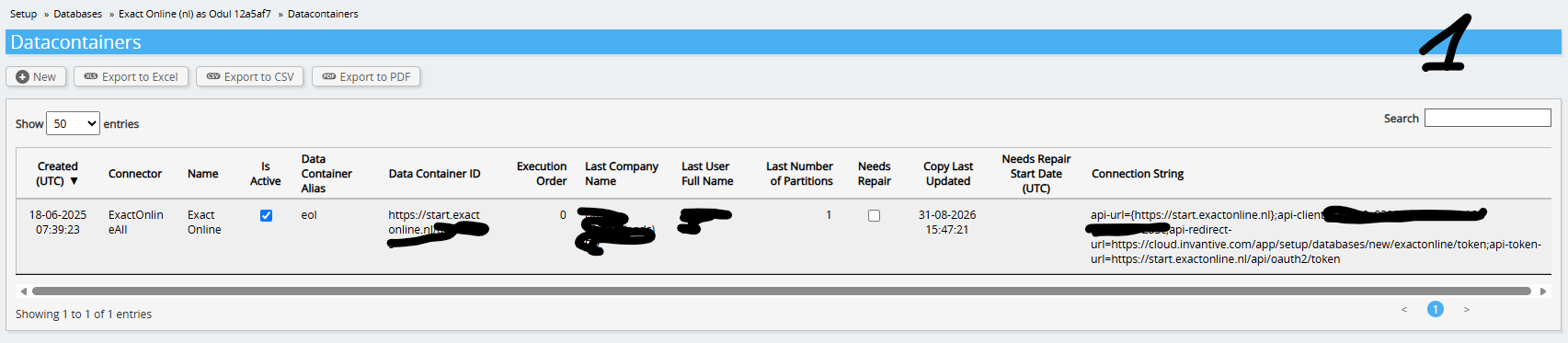
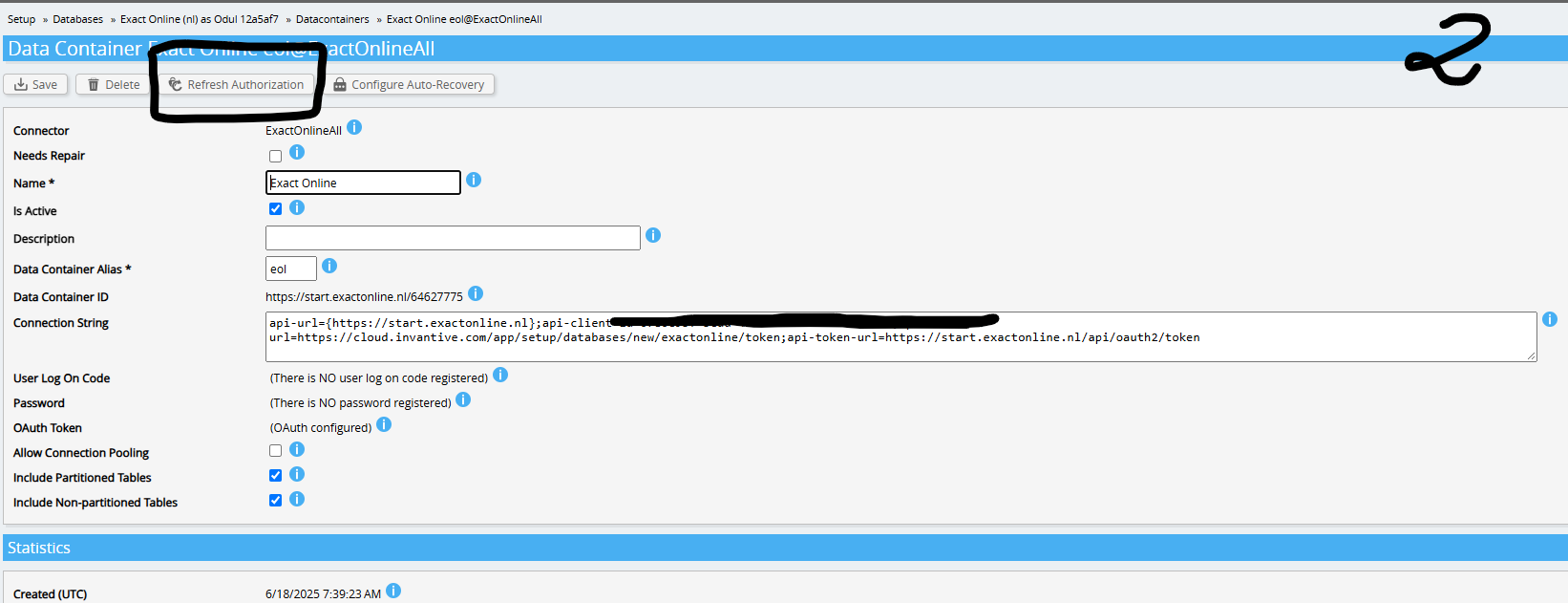
El botón «Actualizar autorizaciones» se encuentra en el contenedor de datos, no en la base de datos.
De foutmelding komt doordat de autorisatie gebeurt vanaf de URL https://cloud.invantive.com.
Invantive is bezig met het vervangen van het domein invantive.com ten gunste van invantive.eu. Helaas is het op sommige platformen niet mogelijk om meerdere zogenaamde Redirect URL’s te hanteren.
Seguimos trabajando para mejorar este proceso con el fin de que los usuarios lo noten lo menos posible.
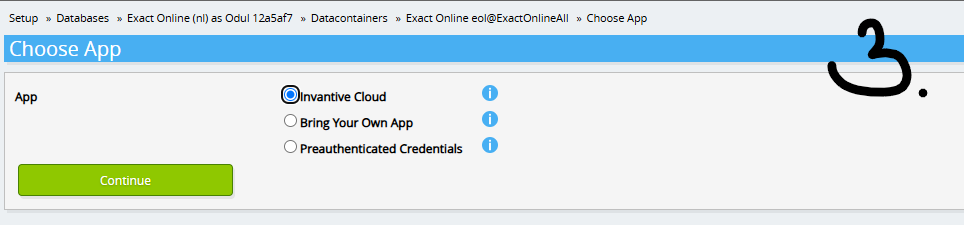
Advies is om de URL bij “Choose App” te veranderen van invantive.com in invantive.eu. Es posible que tengas que volver a iniciar sesión.
A continuación, la actualización de las autorizaciones funcionará.
Esta pregunta se ha cerrado automáticamente tras 1 semana de inactividad. La última respuesta dada se ha marcado como solución.
Por favor, formula una nueva pregunta en un tema aparte si el problema vuelve a producirse. Por favor, incluya en la nueva pregunta un enlace a este tema pegando su URL en el texto.
Responder 2
Invantive · 24-09-2026 08:19 UTC
Información adicional
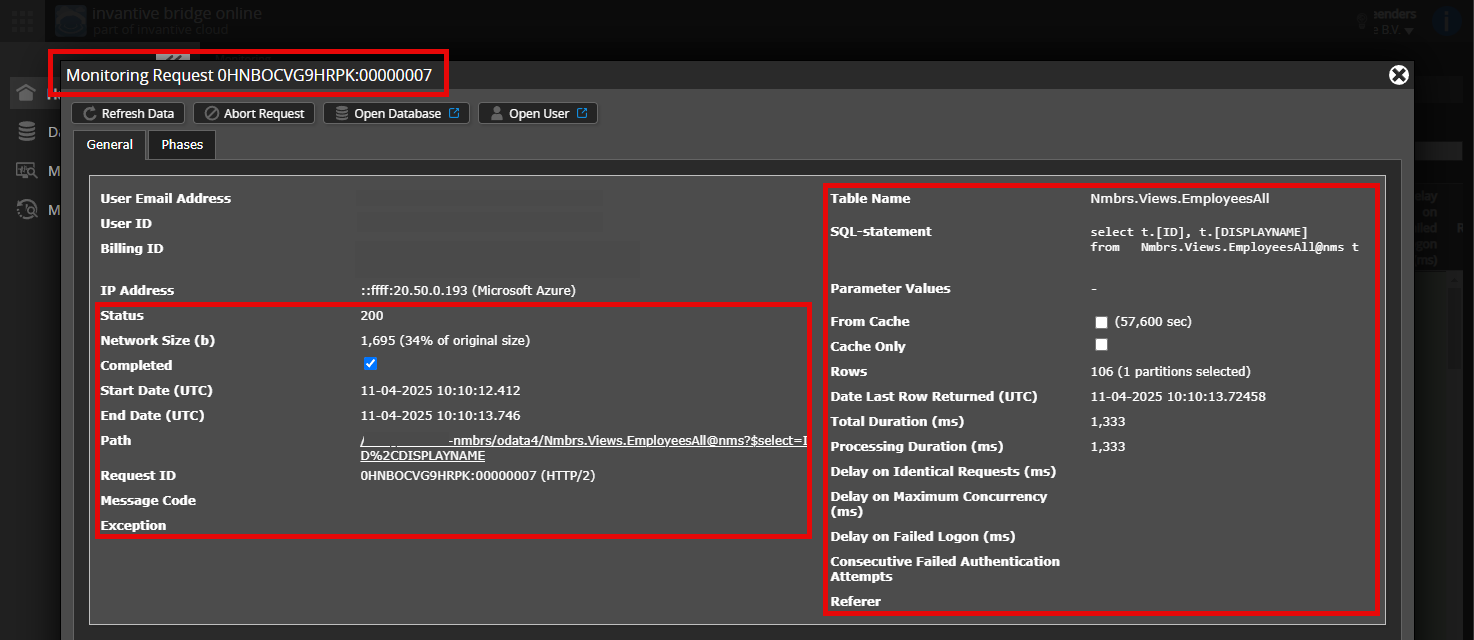
¿Es posible añadir una captura de pantalla (anonimizada) de los detalles de la solicitud en «Online Monitoring» de Invantive Cloud, tal y como se describe en Más información con el nuevo «Online Monitoring?
Encontrará los detalles haciendo clic en la solicitud de descarga que representa el tema de este hilo.
La solicitud de descarga suele incluir una instrucción SQL en la que aparece el nombre de la tabla.
Por favor, deja visibles al menos los siguientes datos de ambas columnas:
la barra de título con el ID de la solicitud,
el código de estado, el tamaño de la red, la ruta y las horas en la columna de la izquierda,
el código de error y el mensaje de error que aparecen al final de la columna de la izquierda,
Toda la columna de la derecha, incluyendo la instrucción SQL, el nombre de la tabla y los valores de los parámetros.
Por ejemplo:
Comprueba que el servidor y el usuario sean los correctos
Comprueba cuidadosamente que inicias sesión en la página web de Invantive Cloud con el mismo nombre de usuario que utilizas para procesar datos a través de, por ejemplo, Invantive Bridge Online. Solo verá las solicitudes del usuario de Invantive Cloud con el que haya iniciado sesión en la página web.
Comprueba que la solicitud y los detalles sean correctos
Asegúrese de seleccionar primero la solicitud para ver los detalles. Solo debe aparecer una solicitud en la captura de pantalla.
Comprueba también con atención si la solicitud tiene una ruta que contenga odata4, apps o mcp. Las solicitudes con otras rutas no suelen ser relevantes para este fin.
Mensaje de error y consejos por correo electrónico
Además, el usuario de Invantive Cloud que haya recibido el mensaje de error en su dirección de correo electrónico suele recibir un correo con el mensaje de error y consejos si se produce un error en Power BI, Power Query, Azure Data Factory, Qlik o Tableau.
Se recomienda comprobar la carpeta de spam del usuario en cuestión para ver si hay correos de este tipo enviados desde support@invantive.eu.
Así que he intentado buscar el archivo de registro que me has pedido, pero parece que no lo encuentro. Het enige logbestand dat gerelateerd lijkt aan Power BI zou dit kunnen zijn?
Nunca he utilizado este tipo de software y estoy un poco perdido.
itgeneor562
eol: Toegang tot de OAuth-gegevensbron vereist een geldig access token.
No se ha podido obtener el Access Token.
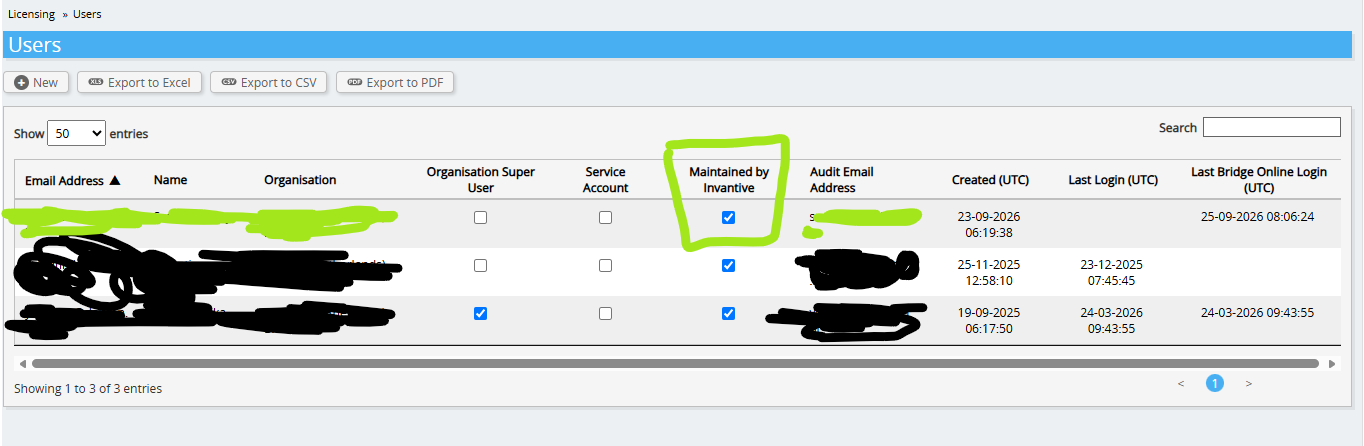
El usuario de Exact Online no está activo.
itgeneor562
eol
Toegang tot de OAuth-gegevensbron vereist een geldige toegangstoken.
No se ha podido obtener el token de acceso.
De Exact Online-gebruiker is niet actief.