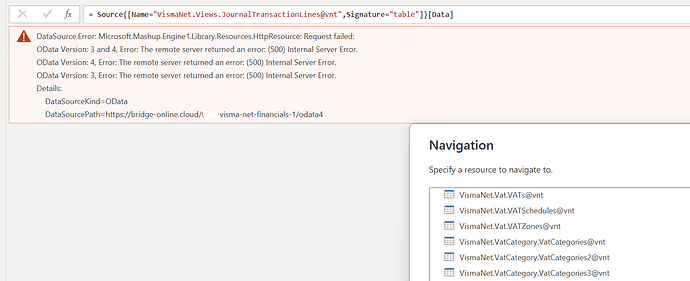
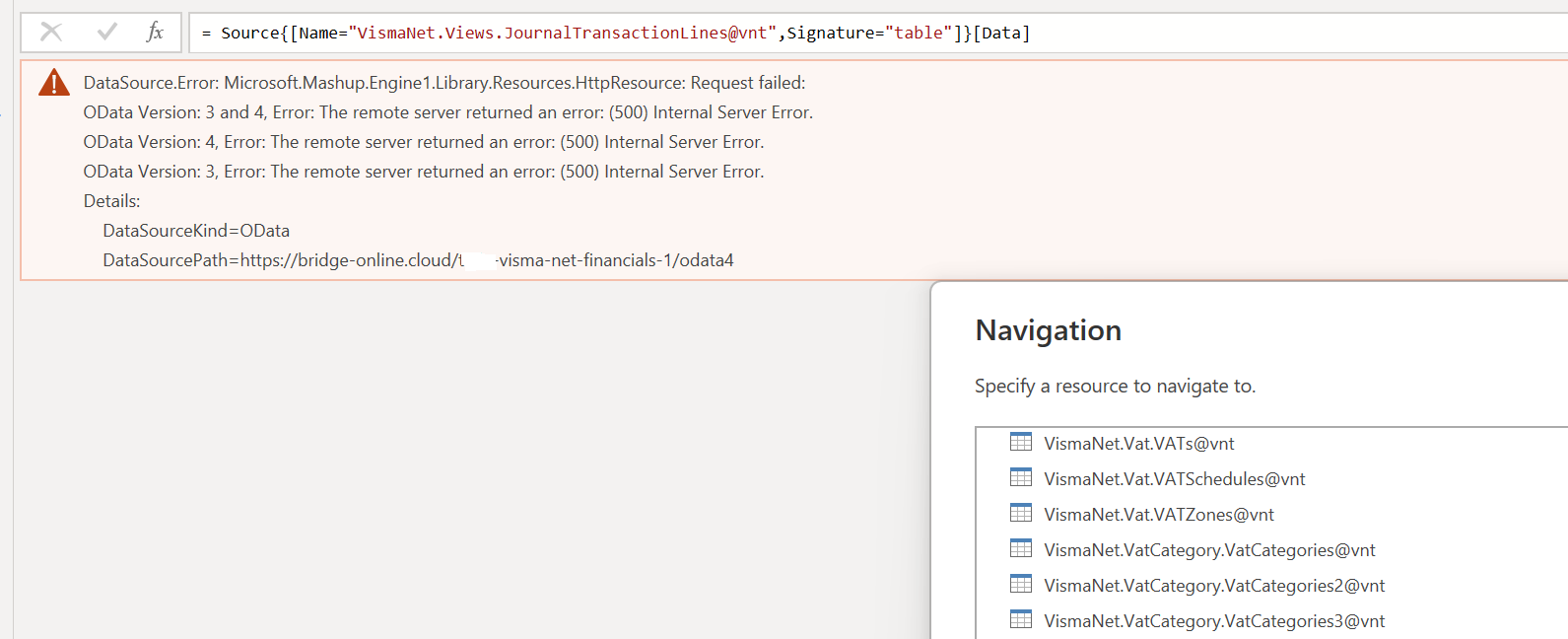
VismaNet.Views.JournalTransactionLines@vnt table not working
- ✓ Resuelto
 Invantive Cloud
 Visma.net Financials
- Power BI
- actualizado 28-11-2026 09:33 UTC
Las respuestas se publican en el foro.
Ir a la fuenteQuestion
Otra tabla de Visma ha dejado de funcionar. Después de «Sales Orders», ahora aparece la tabla JournalTransactionLines.
VismaNet.Views.JournalTransactionLines@vnt parece tener metadatos no válidos.
Las actualizaciones del Dataflow de Power BI empezaron a fallar el 15 de oct 2026.
Error:
La propiedad 'module_1' no existe en el tipo 'Invantive.VismaNet.Views.JournalTransactionLines@vnt'.
En Power BI Desktop, una nueva conexión OData puede ver la entidad, pero al expandir la columna Data no se devuelve ningún campo y Power BI muestra:
No se han encontrado columnas.
¿Cuál es el problema?
Esto es absolutamente crítico: por favor, resuélvalo lo antes posible, porque sin esta tabla no puedo informar de nuestras finanzas y esto llevará a un cambio de proveedor a raíz de Invantive Cloud.
Respuesta aceptada
Los metadatos de la imagen subyacente JournalTransactionLinesByPeriodOrDateV2 se han modificado ligeramente. Ahora hay una columna module y otra module_2. ¿Podrías modificar tu informe para utilizar uno de estos campos y volver a intentarlo?
Responder 5
Esta pregunta se ha cerrado automáticamente tras 1 semana de inactividad. La última respuesta dada se ha marcado como solución.
Por favor, formula una nueva pregunta en un tema aparte si el problema vuelve a producirse. Por favor, incluya en la nueva pregunta un enlace a este tema pegando su URL en el texto.
Responder 2
Información Adicional
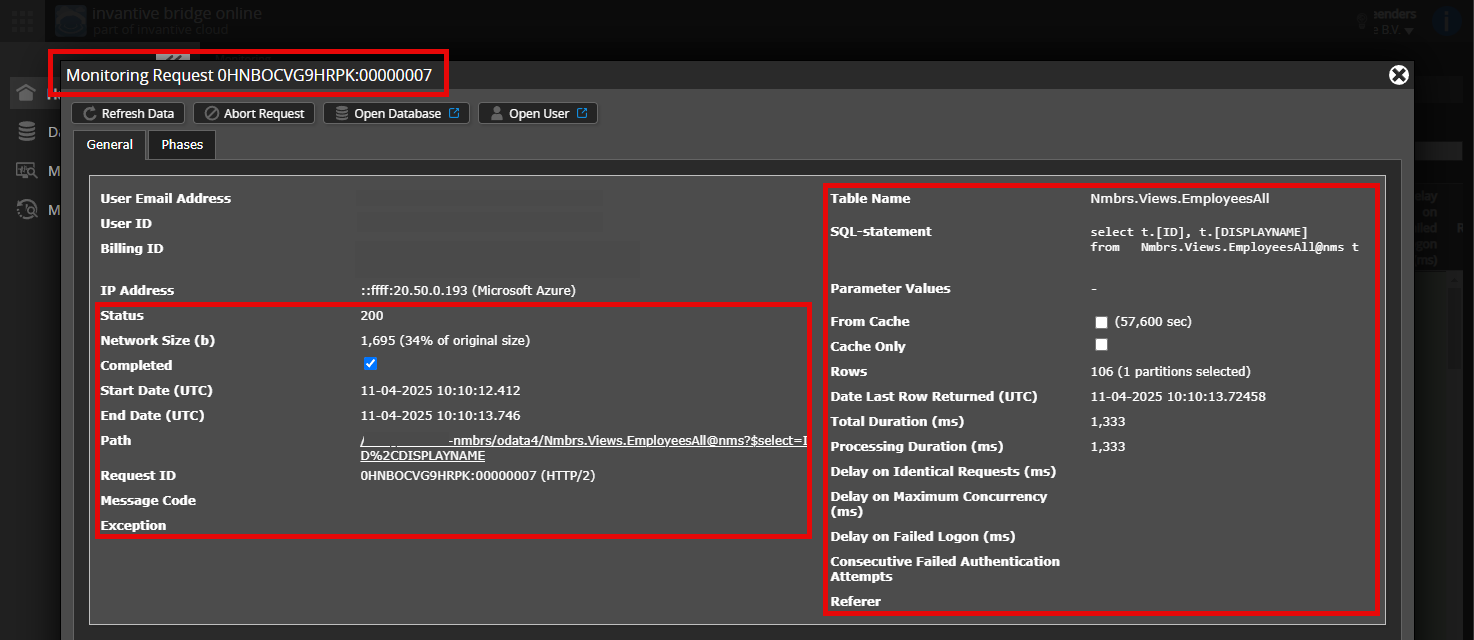
¿Es posible añadir una captura de pantalla (anonimizada) de los detalles de la solicitud en Online Monitoring de Invantive Cloud, como se describe en Más información con el nuevo Online Monitoring?
Puedes encontrar los detalles haciendo clic en la solicitud de descarga que corresponde al tema de este artículo.
La solicitud de descarga suele contener una instrucción SQL en la que es visible el nombre de la tabla.
Asegúrate de que, como mínimo, los siguientes datos estén visibles en ambas columnas:
- la barra de título con el ID de la solicitud,
- el código de estado, el tamaño de la red, la ruta y las marcas de tiempo en la columna de la izquierda,
- el código de error y el mensaje de error que aparecen en la parte inferior de la columna de la izquierda,
- Toda la columna de la derecha, incluyendo la instrucción SQL, el nombre de la tabla y los valores de los parámetros.
Por ejemplo:
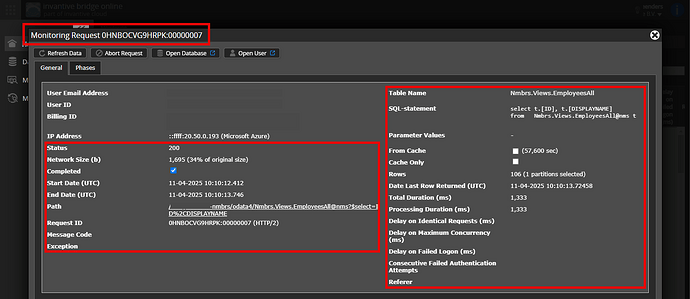
Comprueba que el servidor y el usuario sean correctos
Asegúrate de iniciar sesión en el sitio web de Invantive Cloud con el mismo nombre de usuario con el que procesas los datos, por ejemplo, mediante Invantive Bridge Online. Solo verás las solicitudes del usuario de Invantive Cloud con el que inicias sesión en la página web.
Comprueba que la solicitud y los detalles sean correctos
Asegúrate de seleccionar primero la solicitud para mostrar los detalles. Solo debe aparecer una solicitud visible en la captura de pantalla.
Comprueba también con atención si la solicitud tiene una ruta que contenga odata4, apps o mcp. Las solicitudes con otras rutas no suelen ser relevantes para este fin.
Mensajes de error y consejos por correo electrónico
Además, el usuario de Invantive Cloud que tiene el error suele recibir en su dirección de correo un email con un mensaje de error y consejos si hay un error en Power BI, Power Query, Azure Data Factory, Qlik o Tableau.
Se recomienda comprobar la carpeta de spam del usuario en cuestión en busca de correos electrónicos de este tipo enviados desde support@invantive.eu.
Responder 3
VismaNet.Views.JournalTransactionLines@vnt sigue siendo visible en los metadatos OData y se puede seleccionar. Sin embargo, Power BI Desktop muestra un 500 Internal Server Error en el paso Navigation. El Navegador también muestra:
The property 'module_1' does not exist on type ...
¿Puede comprobar si el esquema de VismaNet.Views.JournalTransactionLines@vnt ha cambiado o si hay un problema con los metadatos OData de esta entidad?