Répondre 2
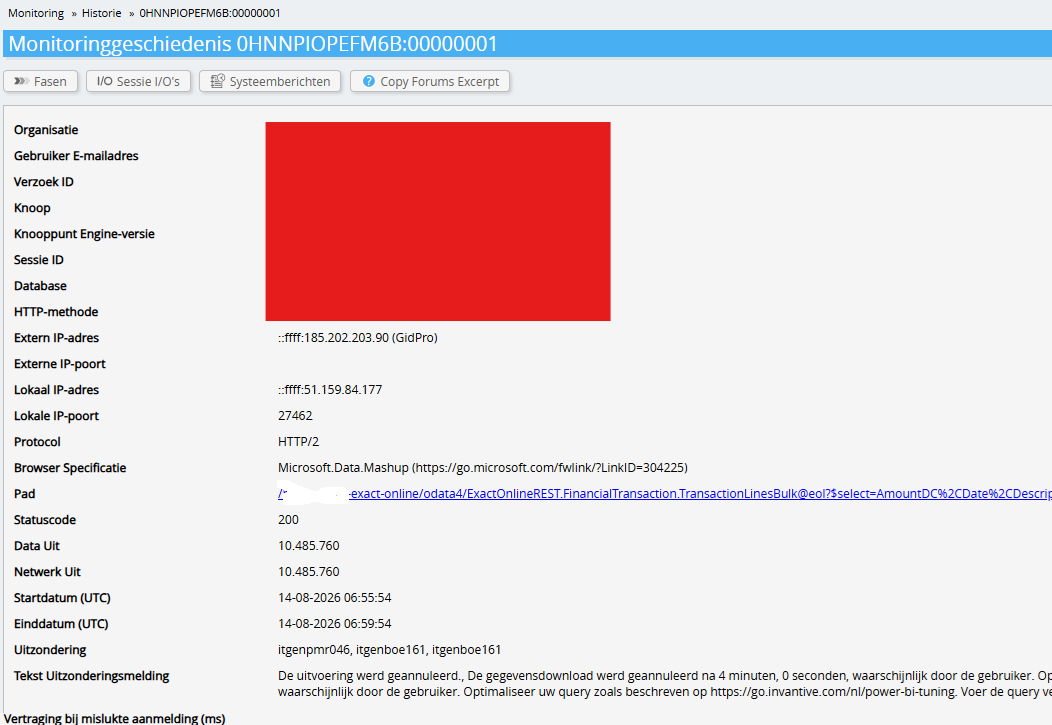
itgenpmr046, itgenboe161, itgenboe161
Les réponses sont publiées sur le forum.
Aller à la sourceLors de l'actualisation des données, j'obtiens le message d'erreur suivant :
Que puis-je faire pour résoudre ce problème ? Nous utilisons Exact Online pour notre comptabilité.
Merci d'avance !
Veuillez nous excuser pour ce retard de réponse. Les processus liés à l'assistance ont été adaptés afin de réduire ce risque.
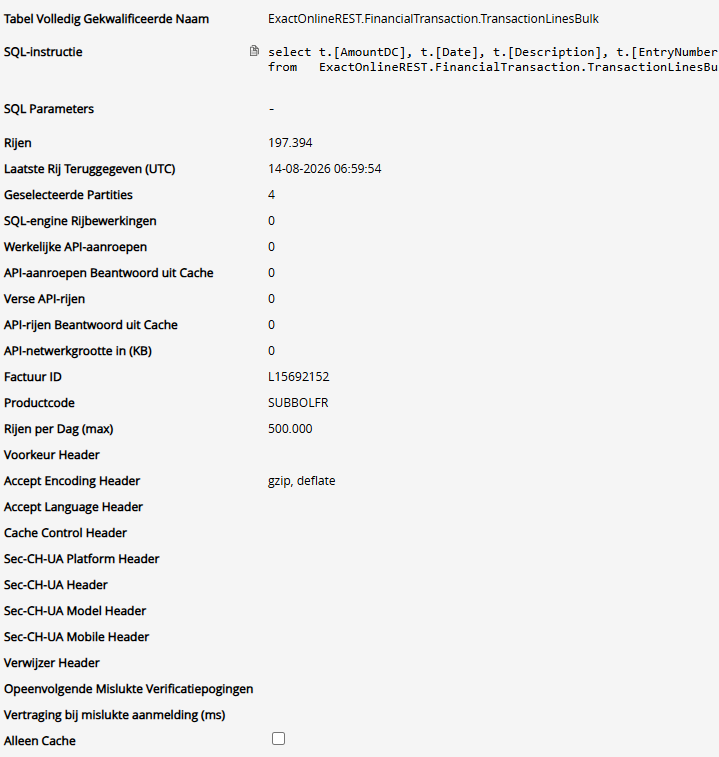
Il s'agit ici d'un abonnement SUBBOLFR : forfait gratuit Exact Online. Celui-ci est limité à 100.000 lignes par jour.
Nous vous conseillons d'optimiser la requête ou de passer à un abonnement Invantive Office.
Cette question a été automatiquement clôturée après 1 semaine d'inactivité. La dernière réponse fournie a été marquée comme solution.
Veuillez poser une nouvelle question dans un sujet distinct si le problème se reproduit. Veuillez inclure un lien vers ce sujet dans votre nouvelle question en copiant-collant son URL dans le texte.
itgenpmr046, itgenboe161, itgenboe161
Est-il possible d'ajouter une capture d'écran (anonymisée) des détails de la requête dans Invantive Bridge Online Monitoring, comme décrit dans Une meilleure compréhension grâce au nouveau Bridge Online Monitoring](https://invantive.com/blog/bridge-online-monitoring-new-insights-with-bridge-online-monitoring-1)?
Vous trouverez les détails en cliquant sur la demande de téléchargement correspondant au sujet de ce fil de discussion.
La requête de téléchargement contient généralement une instruction SQL dans laquelle le nom de la table est visible.
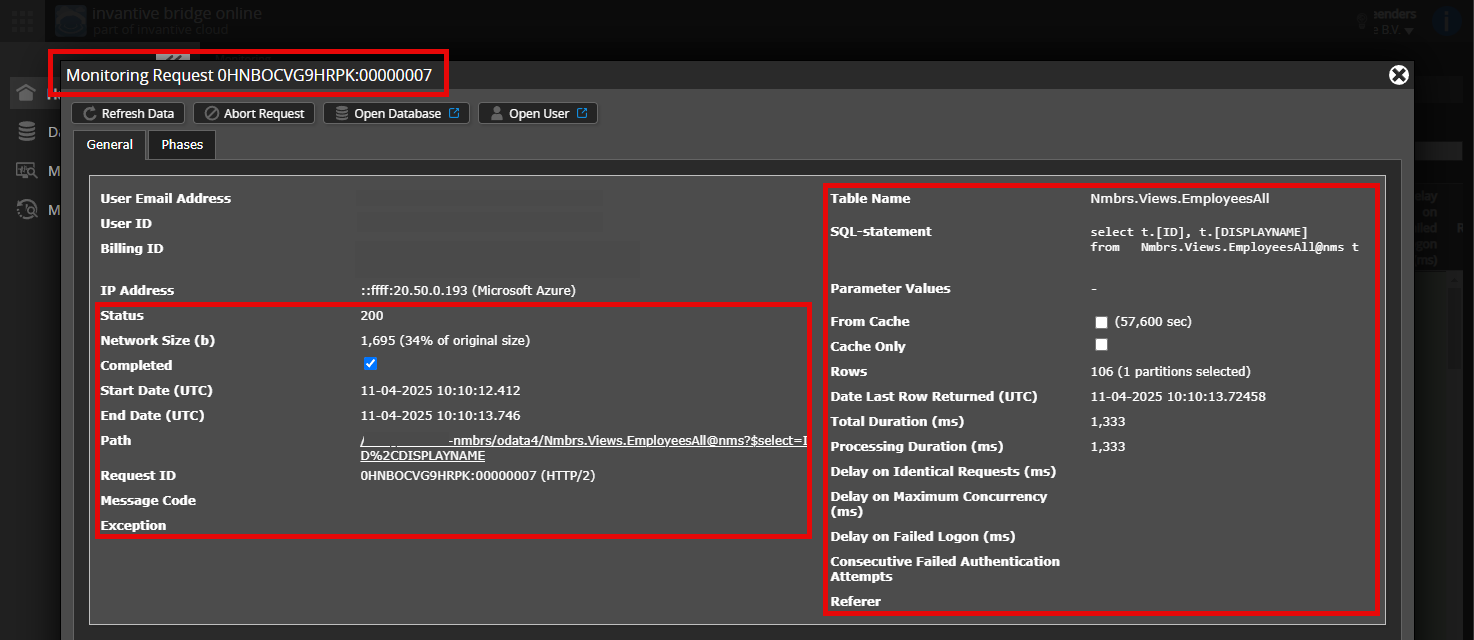
Veuillez laisser visibles au moins les informations suivantes dans les deux colonnes :
Par exemple :
Vérifiez soigneusement que vous vous connectez au site web Bridge Online qui est également utilisé depuis Power BI, et ce avec le même nom d'utilisateur. Vous ne voyez que les requêtes de l'utilisateur Invantive Cloud avec lequel vous vous connectez au site web.
Quatre serveurs sont utilisés :
bridge-online.cloudapp-online.cloudbridge-online.invantive.comapp-online.invantive.comVous pouvez voir le serveur utilisé dans votre script ou dans le code source du rapport.
Veillez à sélectionner d'abord la requête pour afficher ses détails. Une seule requête doit être visible sur la capture d'écran.
Vérifiez également attentivement si la requête comporte un chemin contenant odata4 ou apps. Les requêtes utilisant d'autres chemins d'accès ne sont généralement pas pertinentes dans ce contexte.
Par ailleurs, l’utilisateur d’Invantive Cloud qui a reçu le message d’erreur recevra généralement un e-mail à son adresse de messagerie contenant un message d’erreur et des conseils en cas d’erreur dans Power BI, Power Query, Azure Data Factory, Qlik ou Tableau.
Il est conseillé de vérifier le dossier « spam » de l'utilisateur concerné pour voir s'il contient des e-mails de ce type envoyés depuis support@invantive.com.
Référence de la demande : 0HNNPIOPEFM6B : 00000001