Codice di errore itgenclr093
Le risposte vengono pubblicate sul forum.
Vai alla fonteQuestion
Il seguente messaggio di errore viene visualizzato al momento dell’aggiornamento:
Operazione sull’obiettivo Copy_yif fallita: ErrorCode=ODataFailedClientCreation,‘Type=Microsoft.DataTransfer.Common.Shared.HybridDeliveryException ,Message=Impossibile creare la connessione OData a RequestUrl. ,Source=Microsoft.DataTransfer.Runtime.ODataConnector ,’‘Type=System.Threading.Tasks.TaskCanceledException ,Message=Un'attività è stata annullata.,Source=mscorlib,’
Codice di errore in Invantive: itgenclr093.
Aggiornando la pagina in un secondo momento viene visualizzato lo stesso messaggio di errore.
Risposta accettata
Potrebbe aggiungere lo screenshot della richiesta che presenta il codice di errore itgenclr093?
Il codice di errore itgenclr093 indica un timeout.
Rispondi 5
Questa domanda è stata chiusa automaticamente dopo 1 settimana di inattività. L'ultima risposta fornita è stata contrassegnata come soluzione.
Se il problema dovesse ripresentarsi, si prega di porre una nuova domanda in un thread separato. Si prega di includere nella nuova domanda un link a questa discussione incollando il relativo URL nel testo.
Rispondi 2
Informazioni aggiuntive
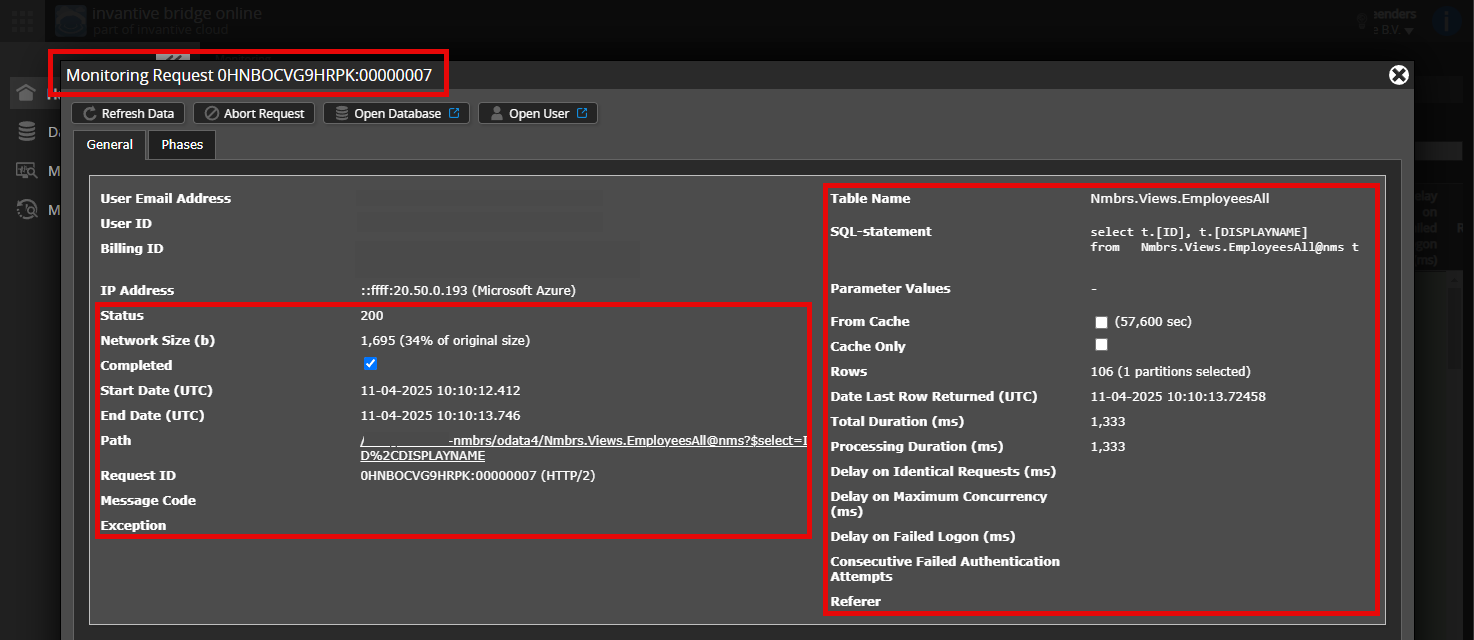
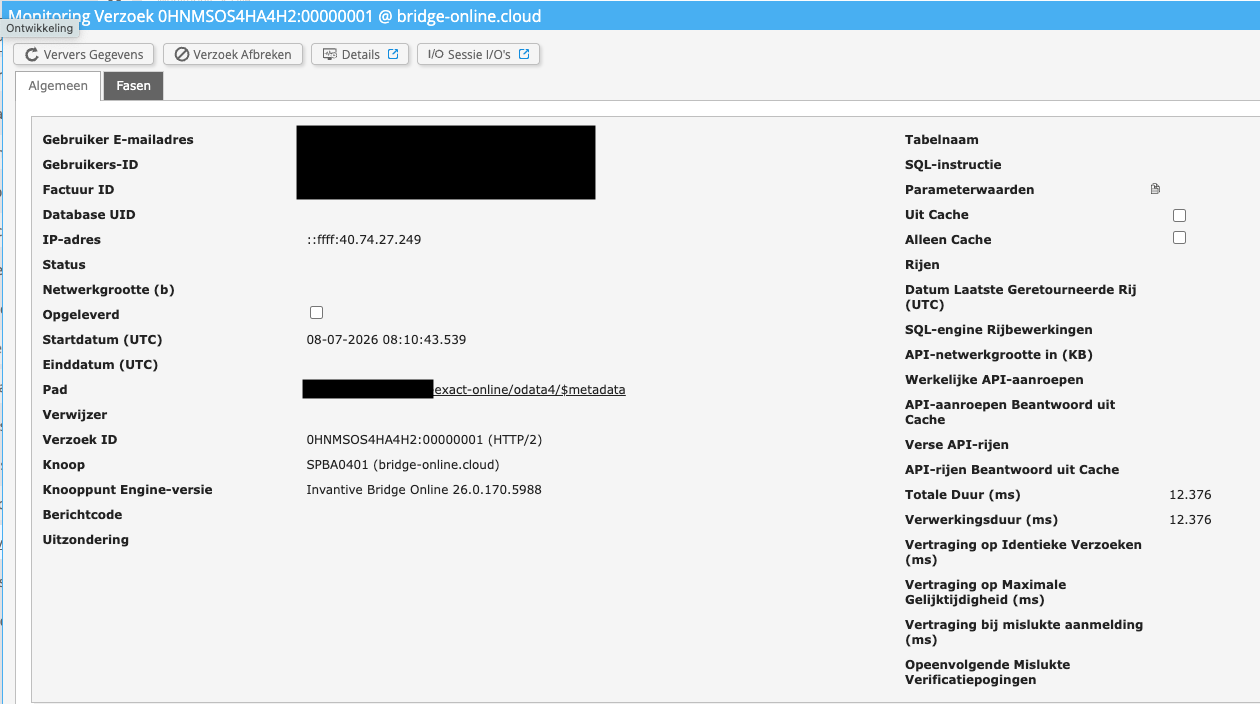
È possibile aggiungere uno screenshot (anonimizzato) dei dettagli della richiesta in Invantive Bridge Online Monitoring, come descritto in Maggiore visibilità con il nuovo Bridge Online Monitoring?
Potete trovare i dettagli cliccando sulla richiesta di download che rappresenta l’oggetto di questa discussione.
La richiesta di download contiene solitamente un’istruzione SQL in cui è visibile il nome della tabella.
Si prega di lasciare visibili almeno i seguenti dati di entrambe le colonne:
- la barra del titolo con l’ID della richiesta,
- il codice di stato, la dimensione della rete, il percorso e gli orari nella colonna di sinistra,
- il codice di errore e il messaggio di errore in fondo alla colonna di sinistra,
- L'intera colonna di destra, inclusi l'istruzione SQL, il nome della tabella e i valori dei parametri.
Ad esempio:

Verificare che il server e l’utente siano corretti
Verificate attentamente di aver effettuato l’accesso al sito web di Bridge Online utilizzato anche da Power BI e con lo stesso nome utente. Vengono visualizzate solo le richieste dell’utente Invantive Cloud con cui si accede al sito web.
Sono in uso quattro server:
bridge-online.cloudapp-online.cloudbridge-online.invantive.comapp-online.invantive.com
Il server utilizzato è visibile nello script o nel codice sorgente del report.
Verifica che la richiesta e i dettagli siano corretti
Assicurati di selezionare prima la richiesta per visualizzarne i dettagli. Nello screenshot dovrebbe essere visibile una sola richiesta.
Verifica inoltre attentamente se la richiesta presenta un percorso contenente odata4 o apps. Le richieste con percorsi diversi non sono generalmente rilevanti ai fini della presente discussione.
Messaggio di errore e suggerimenti via e-mail
Inoltre, l’utente di Invantive Cloud che ha ricevuto il messaggio di errore riceverà solitamente un’e-mail al proprio indirizzo di posta elettronica con un messaggio di errore e suggerimenti in caso di errore in Power BI, Power Query, Azure Data Factory, Qlik o Tableau.
Si consiglia di controllare la cartella spam dell’utente interessato per verificare la presenza di e-mail di questo tipo inviate da support@invantive.com.