Ik heb een probleem met het bijwerken van de gegevens in Power BI.
Inizialmente viene segnalato che le credenziali di accesso non sono valide. Ik heb de paden gecontroleerd en beide links komen overeen (vanaf de Invantive-website en Power BI).
Ik heb de inlogmethode veranderd door in te loggen met mijn Invantive-gebruikersnaam en wachtwoord, maar zonder succes.
Ora mi appare il messaggio di errore 500:
Microsoft.Mashup.Engine1.Library.Resources.HttpResource:
Richiesta non riuscita:
Versione OData: 3 e 4,
Errore: il server remoto ha restituito un errore: (500) Errore interno del server.
I miei colleghi non hanno alcun problema ad accedere ai dati. Il mio account è stato appena creato, è possibile che mi manchi qualche impostazione da parte mia?
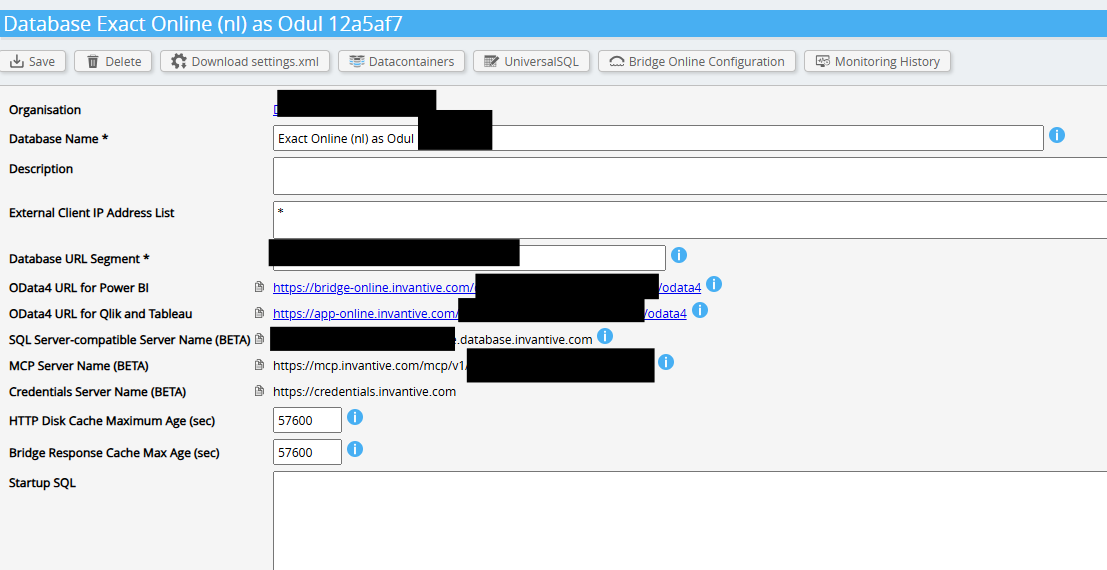
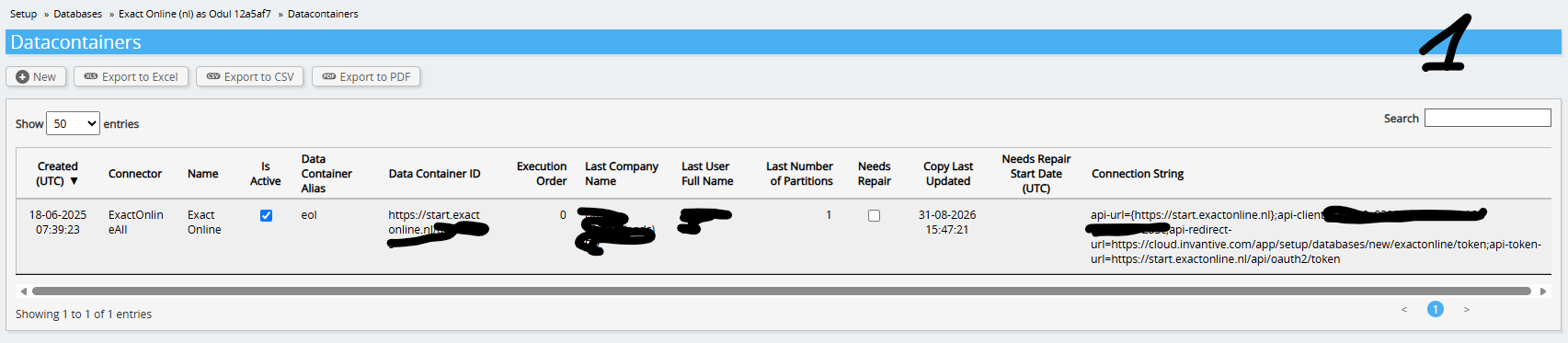
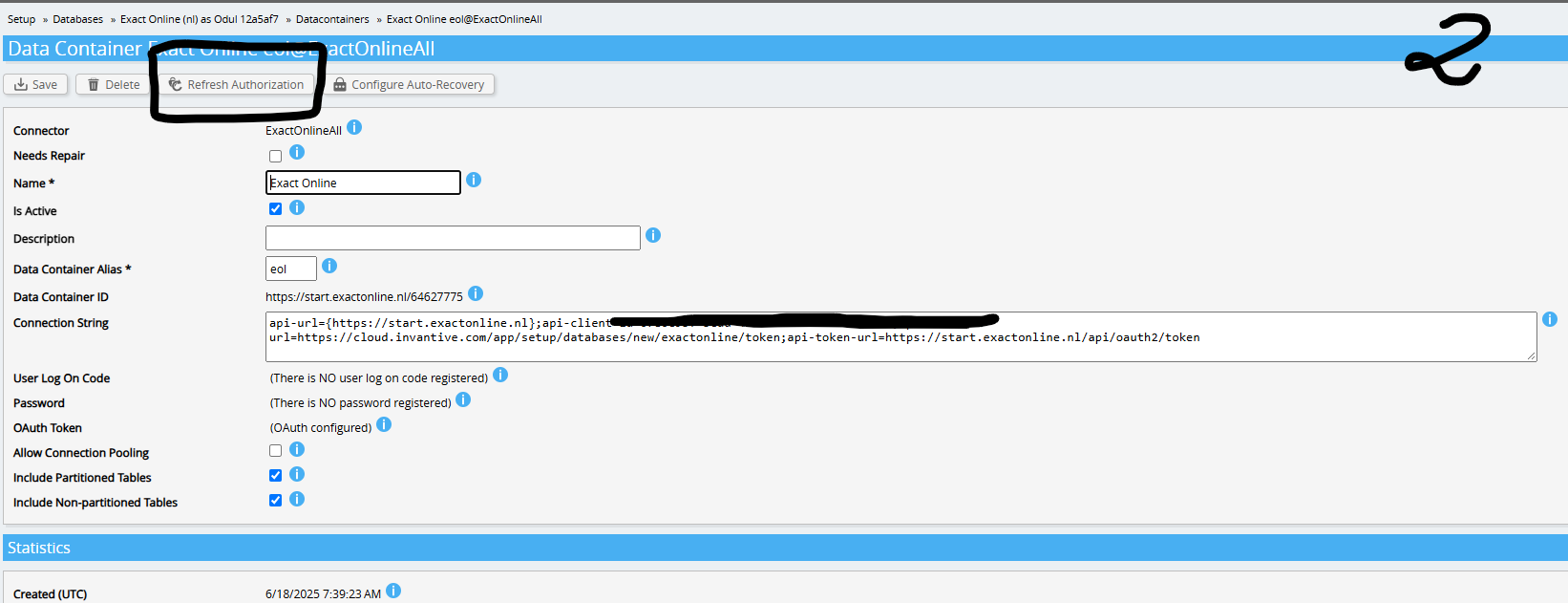
Il pulsante “Aggiorna autorizzazioni” si trova sul contenitore dati, non sul database.
De foutmelding komt doordat de autorisatie gebeurt vanaf de URL https://cloud.invantive.com.
Invantive is bezig met het vervangen van het domein invantive.com ten gunste van invantive.eu. Helaas is het op sommige platformen niet mogelijk om meerdere zogenaamde Redirect URL’s te hanteren.
Stiamo ancora lavorando per migliorare questo processo in modo che gli utenti ne risentano il meno possibile.
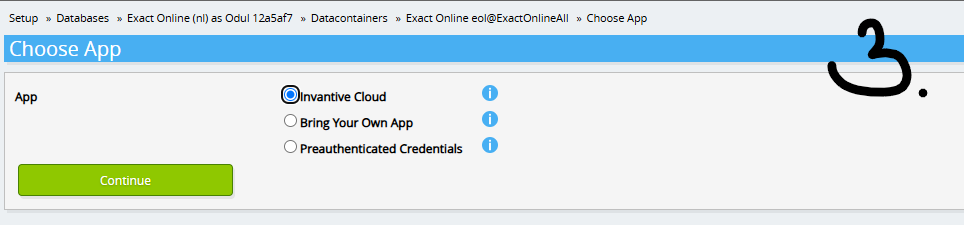
Advies is om de URL bij “Choose App” te veranderen van invantive.com in invantive.eu. Potrebbe essere necessario effettuare nuovamente l'accesso.
A quel punto l’aggiornamento delle autorizzazioni dovrebbe funzionare.
Questa domanda è stata chiusa automaticamente dopo 1 settimana di inattività. L'ultima risposta fornita è stata contrassegnata come soluzione.
Se il problema dovesse ripresentarsi, si prega di porre una nuova domanda in un thread separato. Si prega di includere nella nuova domanda un link a questa discussione incollando il relativo URL nel testo.
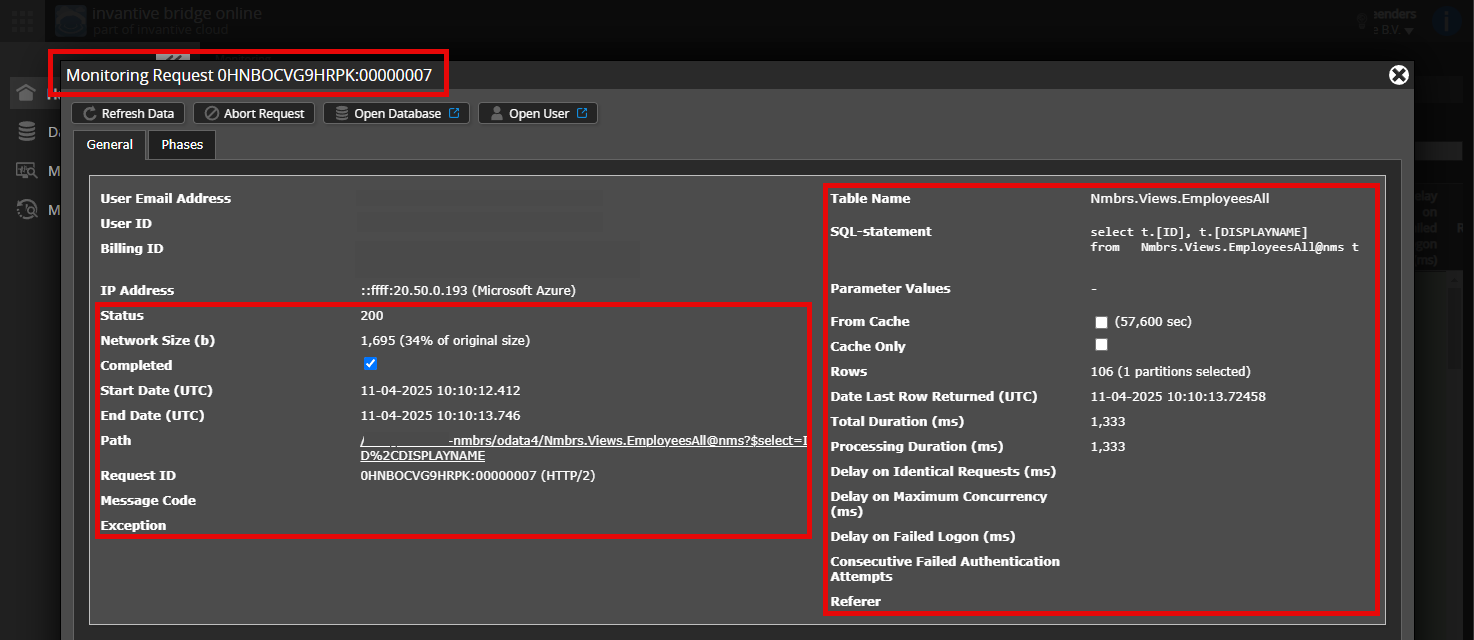
Potete trovare i dettagli cliccando sulla richiesta di download che rappresenta l’oggetto di questa discussione.
La richiesta di download contiene solitamente un’istruzione SQL in cui è visibile il nome della tabella.
Si prega di lasciare visibili almeno i seguenti dati di entrambe le colonne:
la barra del titolo con l’ID della richiesta,
il codice di stato, la dimensione della rete, il percorso e gli orari nella colonna di sinistra,
il codice di errore e il messaggio di errore in fondo alla colonna di sinistra,
L'intera colonna di destra, inclusi l'istruzione SQL, il nome della tabella e i valori dei parametri.
Ad esempio:
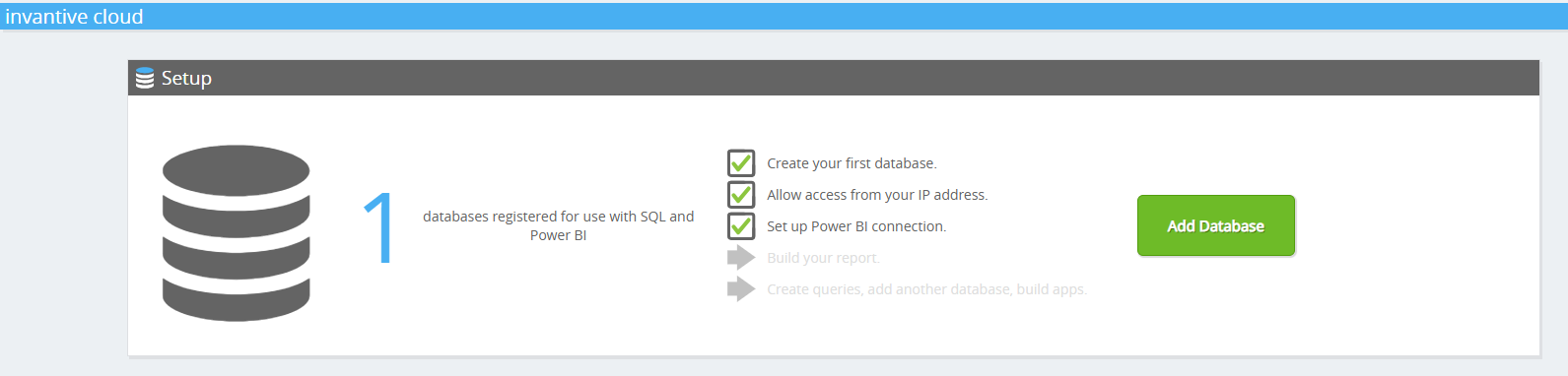
Verificare che il server e l’utente siano corretti
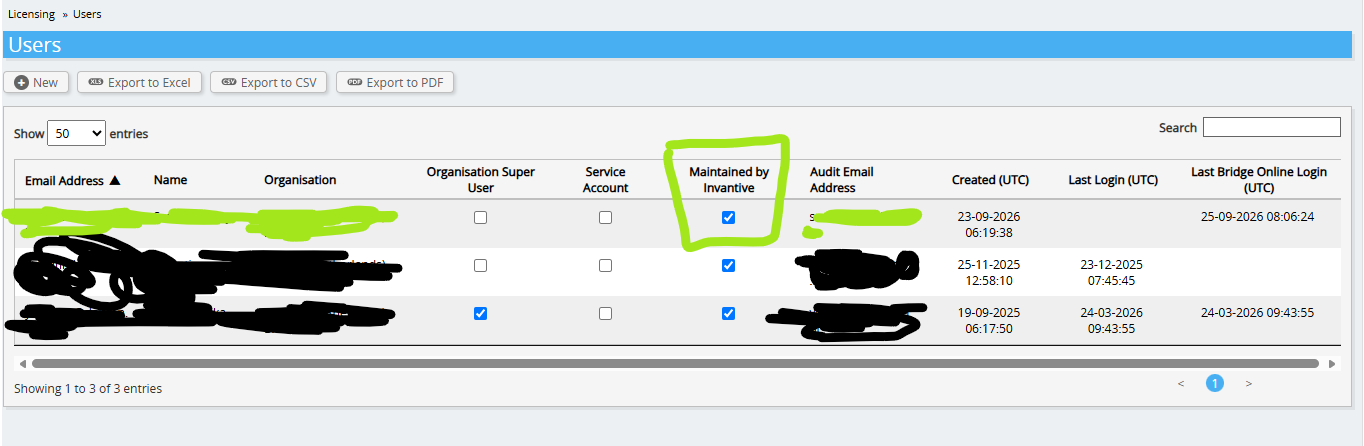
Verificate attentamente di aver effettuato l’accesso al sito web di Invantive Cloud con lo stesso nome utente utilizzato per elaborare i dati tramite, ad esempio, Invantive Bridge Online. Verranno visualizzate solo le richieste dell’utente Invantive Cloud con cui si accede al sito web.
Verifica che la richiesta e i dettagli siano corretti
Assicurati di selezionare prima la richiesta per visualizzarne i dettagli. Nello screenshot dovrebbe essere visibile una sola richiesta.
Verifica inoltre attentamente se la richiesta presenta un percorso contenente odata4, apps o mcp. Le richieste con percorsi diversi non sono generalmente rilevanti ai fini della presente discussione.
Messaggio di errore e suggerimenti via e-mail
Inoltre, l’utente di Invantive Cloud che ha ricevuto il messaggio di errore riceverà solitamente un’e-mail al proprio indirizzo di posta elettronica con il messaggio di errore e alcuni suggerimenti, qualora si verifichi un errore in Power BI, Power Query, Azure Data Factory, Qlik o Tableau.
Si consiglia di controllare la cartella spam dell’utente interessato per verificare la presenza di e-mail di questo tipo inviate da support@invantive.eu.
Ho provato a cercare il file di log che mi hai indicato, ma sembra che non riesca a trovarlo. Het enige logbestand dat gerelateerd lijkt aan Power BI zou dit kunnen zijn?
Non ho mai utilizzato questo tipo di software e mi sento un po’ spaesato.
itgeneor562
eol: Toegang tot de OAuth-gegevensbron vereist een geldig access token.
Non è stato possibile ottenere l'Access Token.
L'utente Exact Online non è attivo.
itgeneor562
eol
Toegang tot de OAuth-gegevensbron vereist een geldige toegangstoken.
Impossibile ottenere il token di accesso.
De Exact Online-gebruiker is niet actief.