VismaNet.Views.JournalTransactionLines@vnt tabella non funzionante
- ✓ Risolto
 Invantive Cloud
 Visma.net Financials
- Power BI
- aggiornato 28-11-2026 09:33 UTC
Le risposte vengono pubblicate sul forum.
Vai alla fonteQuestion
Un'altra tabella in Visma ha smesso di funzionare. Dopo «Sales Orders» ora compare la tabella JournalTransactionLines.
VismaNet.Views.JournalTransactionLines@vnt sembra avere metadati non validi.
Gli aggiornamenti del Dataflow di Power BI hanno iniziato a fallire il 15 ottobre 2026.
Errore:
La proprietà ‘module_1’ non esiste sul tipo ‘Invantive.VismaNet.Views.JournalTransactionLines@vnt’.
In Power BI Desktop una nuova connessione OData vede l'entità, ma espandendo la colonna Data non vengono restituiti campi e Power BI mostra:
Nessuna colonna trovata.
Qual è il problema?
Questo è assolutamente critico: risolvilo il prima possibile, perché senza questa tabella non posso rendicontare le nostre finanze e questo porterà a un cambio di fornitore in seguito a Invantive Cloud.
Risposta accettata
I metadati relativi all’JournalTransactionLinesByPeriodOrDateV2 sottostante sono stati leggermente modificati. Ora sono presenti una colonna module e una colonna module_2. Puoi modificare il tuo report per utilizzare uno di questi campi e riprovare?
Rispondi 5
Questa domanda è stata chiusa automaticamente dopo 1 settimana di inattività. L'ultima risposta fornita è stata contrassegnata come soluzione.
Se il problema dovesse ripresentarsi, si prega di porre una nuova domanda in un thread separato. Si prega di includere nella nuova domanda un link a questa discussione incollando il relativo URL nel testo.
Rispondi 2
Informazioni aggiuntive
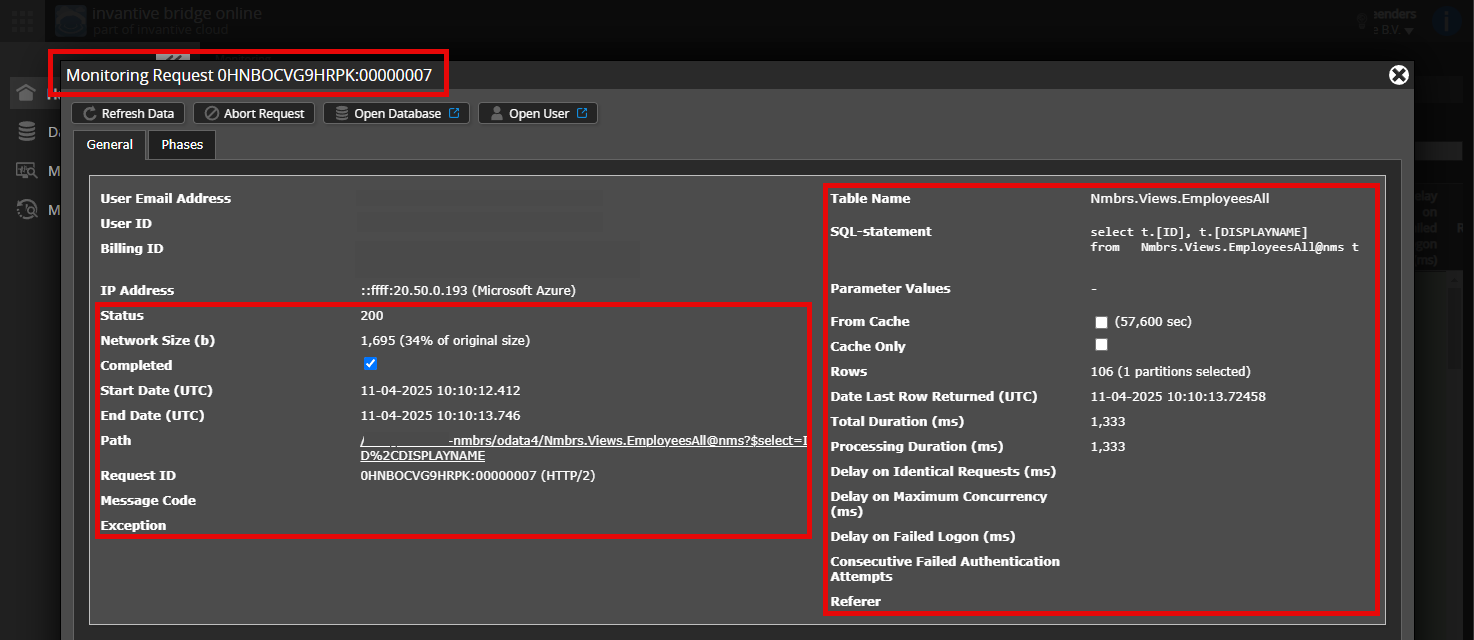
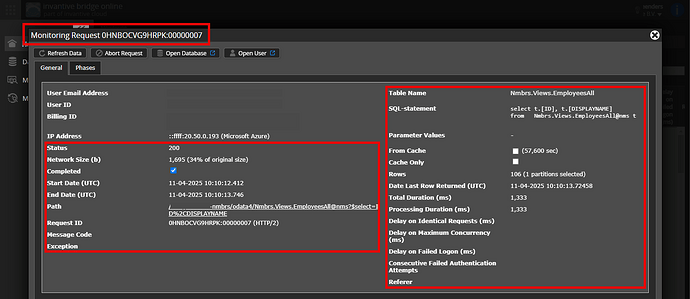
È possibile aggiungere uno screenshot (anonimizzato) dei dettagli della richiesta in Online Monitoring su Invantive Cloud, come descritto in Maggiore visibilità con il nuovo Online Monitoring?
È possibile visualizzare i dettagli facendo clic sulla richiesta di download oggetto di questo argomento.
La richiesta di download contiene di solito un'istruzione SQL in cui è visibile il nome della tabella.
Assicurati che siano visibili almeno i seguenti dati da entrambe le colonne:
- la barra del titolo con l’ID della richiesta,
- il codice di stato, la dimensione della rete, il percorso e i timestamp nella colonna di sinistra,
- il codice di errore e il messaggio di errore in fondo alla colonna di sinistra,
- l'intera colonna di destra, compresi l'istruzione SQL, il nome della tabella e i valori dei parametri.
Ad esempio:
Verifica che il server e l’utente siano corretti
Verifica attentamente di accedere al sito di Invantive Cloud con lo stesso nome utente con cui elabori i dati, ad esempio tramite Invantive Bridge Online. Vengono visualizzate solo le richieste dell’utente di Invantive Cloud con cui si accede al sito web.
Verifica la correttezza della richiesta e dei dettagli
Assicurati di selezionare prima la richiesta per visualizzarne i dettagli. Nello screenshot deve essere visibile una sola richiesta.
Verifica inoltre attentamente se la richiesta presenta un percorso contenente odata4, apps o mcp. Le richieste con percorsi diversi non sono generalmente rilevanti ai fini della presente discussione.
Messaggi di errore e suggerimenti via e-mail
Inoltre, l'utente di Invantive Cloud che riceve l'errore riceverà spesso all'indirizzo e-mail un messaggio di errore con suggerimenti, se si verifica un errore in Power BI, Power Query, Azure Data Factory, Qlik o Tableau.
Si consiglia di controllare la cartella spam dell’utente in questione per verificare la presenza di e-mail di questo tipo inviate da support@invantive.eu.
Rispondi 3
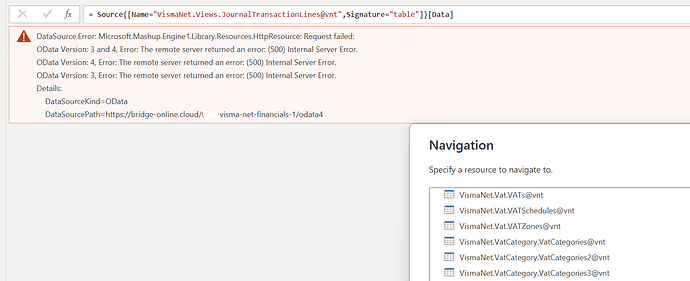
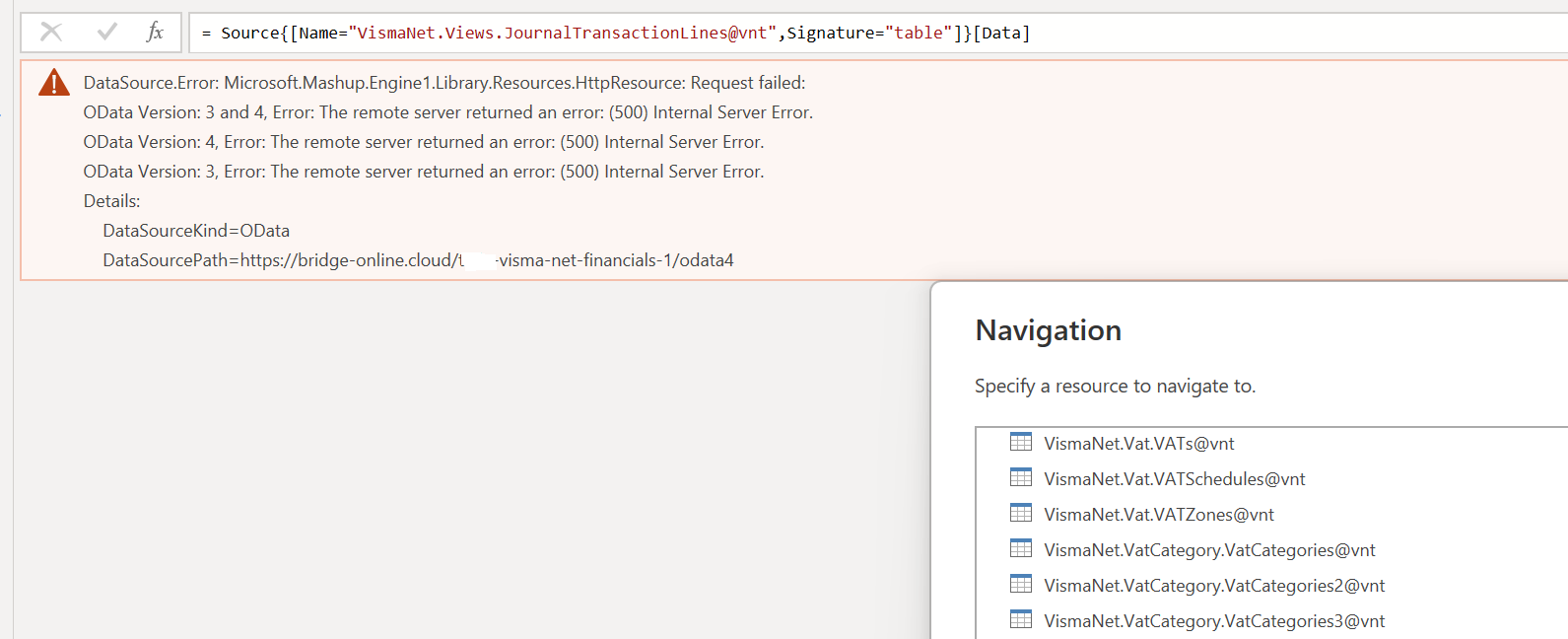
VismaNet.Views.JournalTransactionLines@vnt è ancora visibile nei metadati OData e può essere selezionata. Power BI Desktop restituisce tuttavia un 500 Internal Server Error nel passaggio Navigation. Il Navigator mostra inoltre:
The property 'module_1' does not exist on type ...
Puoi verificare se lo schema per VismaNet.Views.JournalTransactionLines@vnt è cambiato o se c'è un problema con i metadati OData per questa entità?